


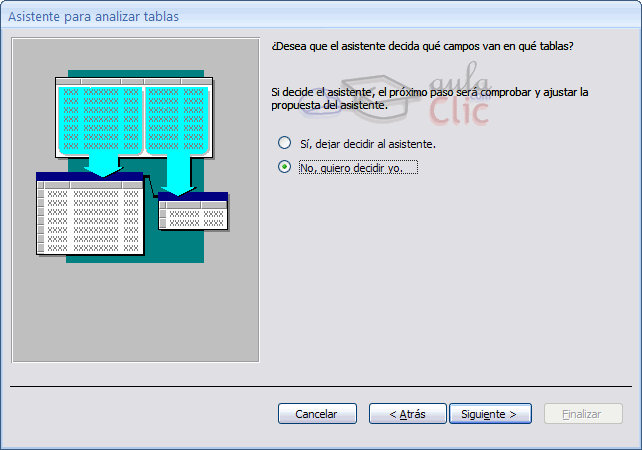
Una vez hayas decidido qué tabla quieres analizar podrás elegir entre dejar que Access haga todo el trabajo o crear tú mismo las tablas con los datos ajustados.
Si decidimos crear la separación nosotros mismos veremos la siguiente pantalla:
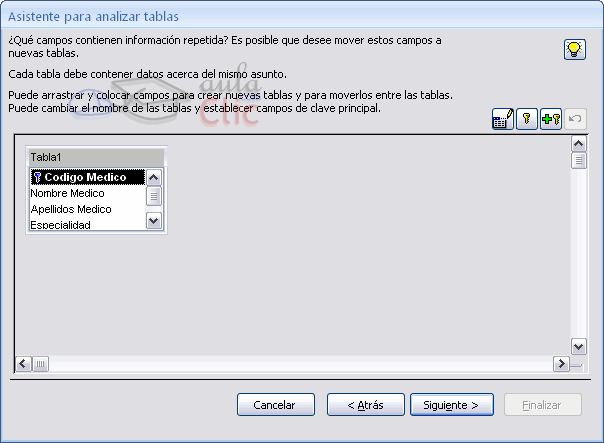
Aquí deberás seleccionar los campos que contengan datos duplicados y arrastrarlos fuera para formar nuevas tablas.
Puedes renombrar las tablas que se crearán (para asignarles nombres más significativos que indiquen su contenido) haciendo doble clic sobre su nombre o pulsando el botón Cambiar el nombre de la tabla  .
.
Los botones Establecer el identificador único  y Agregar clave generada
  para establecer cuál será la clave principal de las nuevas tablas que crees. Recuerda que los campos numéricos enteros son más rápidos y fáciles de manejar por Access.
Por lo tanto, si por ejemplo, tenemos una tabla con múltiples categorías que se repiten a lo largo de los registros, sería conveniente que se separasen en dos tablas, y además establecer una nueva clave principal para la tabla donde almacenes las categorías. Access será más rápido buscando valores númericos que campos de texto.
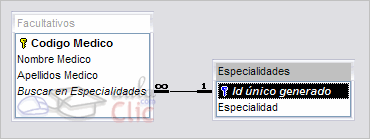
Cuando hayas terminado de separar las tablas pulsa Siguiente y verás al pantalla de la página siguiente...

© aulaClic S.L. Todos los derechos reservados.
Prohibida la reproducción por cualquier medio.
Aviso legal: Autorizado exclusivamente para uso personal.