


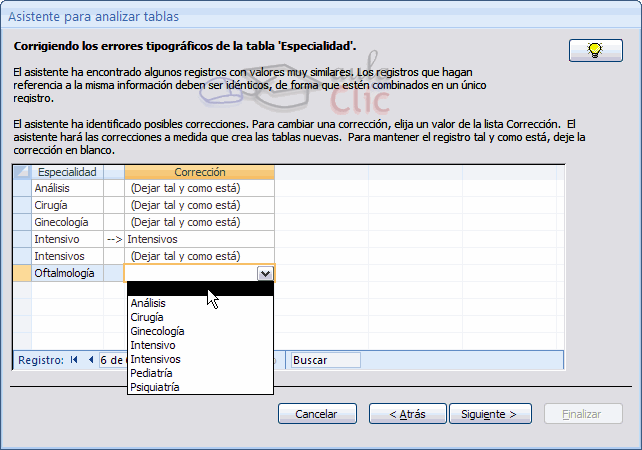
Aquí Access presentará los valores que no estén repetidos para que puedas evaluar si realmente deberán crearse registros únicos para esos valores o es que se trata de un error de tipografía.
Observa en la imagen que encontramos dos valores muy parecidos: Intensivo e Intensivos. Queremos que ambas especialidades sean una sola. ¿Qué deberemos hacer? Muy fácil, convertirlas a una sola.
Para ello deberemos desplegar la columna Corrección del valor a corregir, y seleccionar el nuevo valor. Si queremos que el registro permanezca tal y como está selecciona la fila en blanco, podrás leer el aviso (Dejar tal y como está).
Cuando hayas acabado pulsa Siguiente.
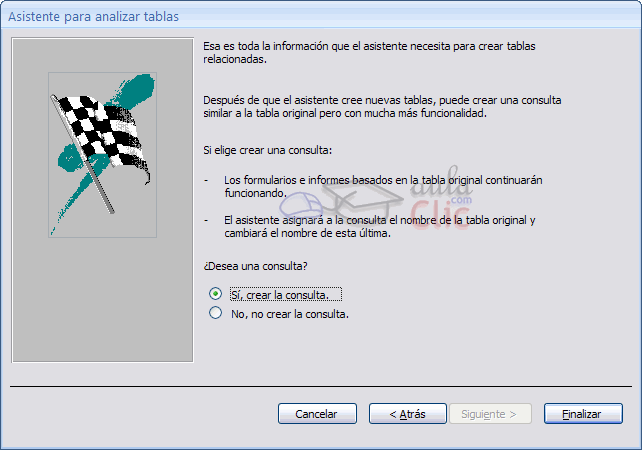
Si en este último paso seleccionas No, no crear una consulta la base de datos permanecerá tal y como estaba y se añadirán las dos nuevas tablas que has creado.
Sin embargo, si seleccionas Sí, crear la consulta (aconsejado) se crearán las dos tablas y además el nombre de la tabla original se modificará añadiéndose el sufijo _ANTERIOR a su nombre y se crerará una nueva consulta que mostrará los valores de los registros de las dos nuevas tablas relacionadas con el nombre de la tabla original:
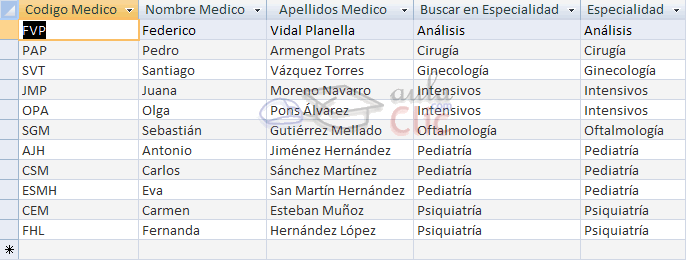
Esta consulta sustituirá a la tabla original anterior, por lo que todos los formularios e informes que apuntaban a la anterior tabla ahora lo harán a esta consulta al tener el mismo nombre. Seguirán funcionando como lo hacían antes.
Será como si no hubieses realizado ningún cambio. Pero en realidad, tu base de datos estará mejor organizada y será más rápida.

© aulaClic S.L. Todos los derechos reservados.
Prohibida la reproducción por cualquier medio.
Aviso legal: Autorizado exclusivamente para uso personal.