


Si seguimos con el asistente, verás una ventana que te permite asignar el nombre y tipo de datos de cada campo, si no lo has hecho ya en las opciones que hemos ido presentando del botón Avanzado... y en las anteriores ventanas.
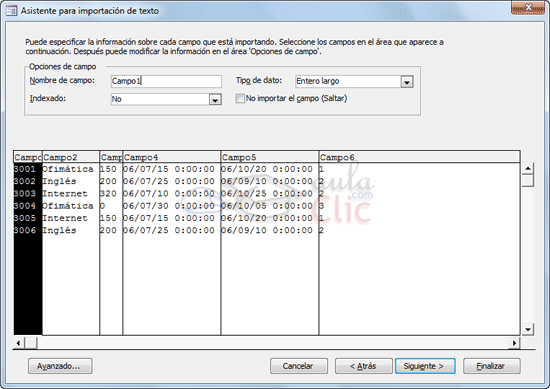
Cuando hayas terminado pulsa Siguiente.
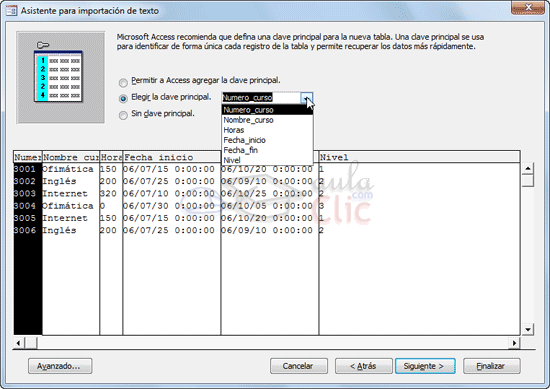
En esta pantalla deberemos elegir si queremos Permitir a Access agregar una clave principal o si por el contrario la elegiremos nosotros mismos.
Si marcas la opción Sin clave principal la tabla se importará sin una clave principal determinada.
Pulsa Siguiente para continuar.
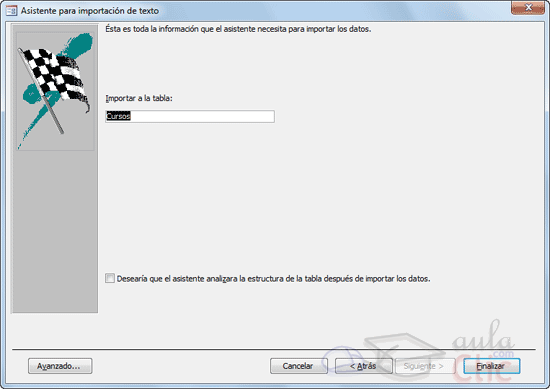
Finalmente deberás indicar el nombre para la nueva tabla y Finalizar.
Si activas la casilla Desearía que el asistente analizara la estructura de la tabla después de importar los datos, cuando Access termine de importar la tabla se lanzará la herramienta Analizar Tabla para comprobar si la estructura de la tabla importada es la correcta o podría ser optimizada.

© aulaClic S.L. Todos los derechos reservados.
Prohibida la reproducción por cualquier medio.
Aviso legal: Autorizado exclusivamente para uso personal.