Ayuda ejercicios unidad 11: Los formularios (II)
Ejercicio 2: Clínica
 Apartado 2 y 3: Crear un formulario para la edición
de registros de la tabla Pacientes llamarlo Mantenimiento Pacientes. Crear un formulario para la introducción
y edición de registros de la tabla Medicos llamarlo Mantenimiento Medicos.
Apartado 2 y 3: Crear un formulario para la edición
de registros de la tabla Pacientes llamarlo Mantenimiento Pacientes. Crear un formulario para la introducción
y edición de registros de la tabla Medicos llamarlo Mantenimiento Medicos.
- Seguir los mismos pasos que para el apartado 2 del ejercicio 1 sustituyendo los nombres de la tabla y el título.
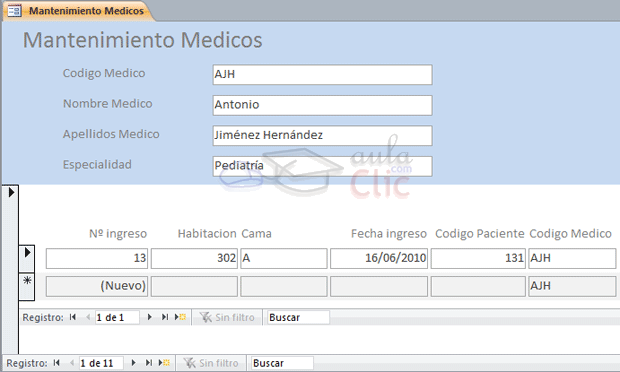
Apartado 4: Crear un formulario en el que
aparezca en una zona los datos del médico y debajo la lista de
ingresos que tiene el médico, llamarlo Ingresos por Medico.
Para realizar este ejercicio utilizaremos
el formulario Mantenimiento de medicos creado en el apartado
anterior, y le añadiremos un subformulario dependiente para que
aparezcan los ingresos de cada médico.
- Antes de empezar a crear el formulario Ingresos por Medico crearemos el formulario que nos servirá
de origen del subformulario, lo llamaremos Sub ingresos.
Incluir en él todos los campos de la tabla Ingresos y darle distribución Tabular.
Después podemos empezar la creación
del formulario Ingresos por Medico.
- Abre en Vista Diseño el formulario Mantenimiento de Medicos.
- Modificar el tamaño de la
sección Detalle para que quepa
el subformulario.
- Cambiar la disposición de
los controles para dejarlos en la zona superior de la sección Detalle.
- Hacer clic sobre el botón Subformulario
 .
.
- Posicionar el puntero del ratón
en el lugar donde quieres poner el subformulario, pulsar el botón
izquierdo del ratón y sin soltarlo arrastrar el ratón dejando
el control de un tamaño apropiado para que quepan varias filas
de ingresos, luego soltar el botón.
- En la primera pantalla del asistente
hacer clic en el nombre del formulario Sub ingresos (el
formulario que creamos en el paso 1) verás que el botón
de la opción Usar un formulario existente se activa automáticamente. Podríamos no haber
definido el formulario Sub ingresos previamente y haber
elegido la opción Usar tablas y consultas
existentes, pero esta forma nos deja menos libertad a la hora
de definir el subformulario.
- Pulsar el botón Siguiente.
- Dejar la opción seleccionada en esta ventana y pulsa Siguiente.
- Escribir como nombre del subformulario subformulario ingresos. Este es el nombre del control subformulario
que tienes en el formulario.
- Pulsar el botón Finalizar.
- Ahora quitaremos la etiqueta del
control ya que no hace falta y recarga más nuestro formulario.
Hacer clic sobre la etiqueta y pulsar la tecla DEL o SUPR.
- Quita del mismo modo la etiqueta Sub Ingresos del subformulario.
- Hacer clic en el botón de Vistas para ver el resultado en la Vista Formulario.
Como las dos tablas están relacionadas
por el campo Codigo medico, Access automáticamente
ha enlazado el subformulario con el formulario por ese campo con lo cual
en el subformulario sólo aparecen los ingresos que tienen asignado
el código de médico del registro activo en el formulario
principal.
- Si quieres, puedes cambiar el tema y ajustar el subformulario para que quede mejor integrado, ya que por defecto le aplica el mismo estilo que al formulario principal (el del tema). Nosotros utilizaremos la Hoja de propiedades del subformulario para aplicar un fondo liso del color de la zona Detalle del principal, y quitar los bordes.
- Guardar el formulario, eligiendo Guardar como, en la pestaña Archivo.
- Llámalo Ingresos por médico.
- Cerrar la base.
© aulaClic S.L. Todos los derechos reservados.
Prohibida la reproducción por cualquier medio.
Aviso legal: Autorizado exclusivamente para uso personal.


