


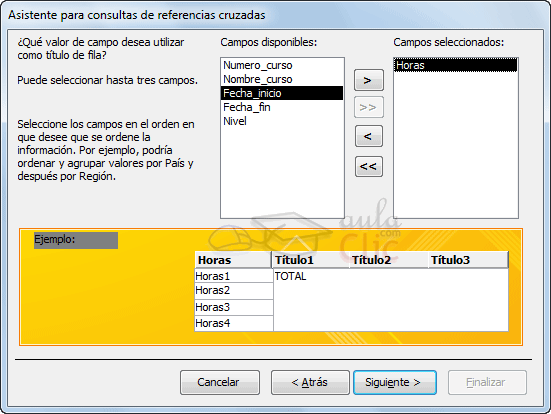
En esta ventana el asistente nos pide introducir el encabezado de filas. Como hemos dicho una de las columnas de agrupación servirá de encabezado de filas y la otra como encabezado de columnas, si una de esas columnas puede contener muchos valores distintos y la otra pocos, elegiremos la primera como encabezado de filas y la segunda para encabezado de columnas.
Para seleccionar el encabezado de filas, hacemos clic
sobre el campo y clic sobre el botón  .
Al pasar el campo a la lista Campos seleccionados: aparece en la zona inferior un ejemplo de cómo quedará
la consulta; hemos seleccionado el campo horas que representa al número de horas de duración del curso, y
vemos que en la consulta aparecerá una fila por cada valor distinto
del campo horas.
.
Al pasar el campo a la lista Campos seleccionados: aparece en la zona inferior un ejemplo de cómo quedará
la consulta; hemos seleccionado el campo horas que representa al número de horas de duración del curso, y
vemos que en la consulta aparecerá una fila por cada valor distinto
del campo horas.
Si nos hemos equivocado de campo pulsamos el botón  y el campo se quita de la lista de campos seleccionados.
Podemos seleccionar hasta tres campos. Si seleccionamos varios campos habrá en el resultado de la consulta tantas filas como combinaciones distintas de valores de esos tres campos hayan en el origen de la consulta.
Los botones con las flechas dobles son para pasar de golpe todos los campos.
A continuación pulsamos el botón Siguiente> y aparece esta ventana:
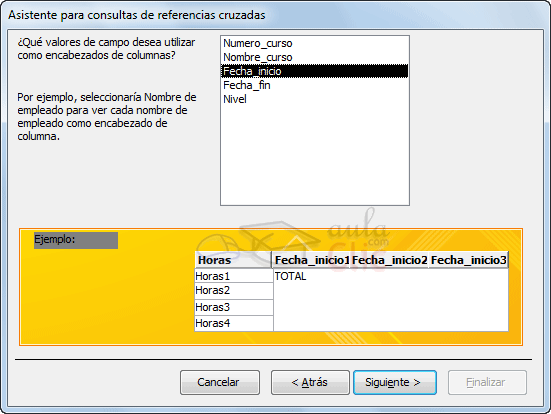
En esta ventana el asistente nos pide introducir el encabezado de columnas. Aquí sólo podemos elegir un campo y por cada valor distinto existente en el origen, generará una columna con el valor como encabezado de columna.
En la parte inferior de la ventana se puede ver cómo quedará el resultado, vemos que al seleccionar el campo Fecha Inicio, aparecerá en el resultado de la consulta una columna por cada valor que se encuentre en la columna Fecha Inicio de la tabla Cursos.
Pulsando Siguiente, accedemos a una ventana que vemos en la siguiente página...
© aulaClic S.L. Todos los derechos reservados.
Prohibida la reproducción por cualquier medio.
Aviso legal: Autorizado exclusivamente para uso personal.