


Las personas estamos más acostumbradas a nombrar las cosas por su nombre que por números de referencia: lo vemos todo mucho más claro e intuitivo. Podemos ver una fórmula relativamente sencilla pero, si contiene muchas referencias, nos puede costar interpretarla.
Por eso Excel nos facilita un poco las cosas permitiendo que podamos ponerles nombre a las celdas y a las fórmulas para así identificarlas más facilmente.
 Para dar nombre a una celda, debemos lanzar el Administrador de Nombres haciendo clic en el botón Administrador de nombres de la pestaña Fórmulas, o pulsar la combinación
de teclas Ctrl+F3.
Para dar nombre a una celda, debemos lanzar el Administrador de Nombres haciendo clic en el botón Administrador de nombres de la pestaña Fórmulas, o pulsar la combinación
de teclas Ctrl+F3.
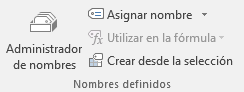
Se abrirá el siguiente cuadro de diálogo:
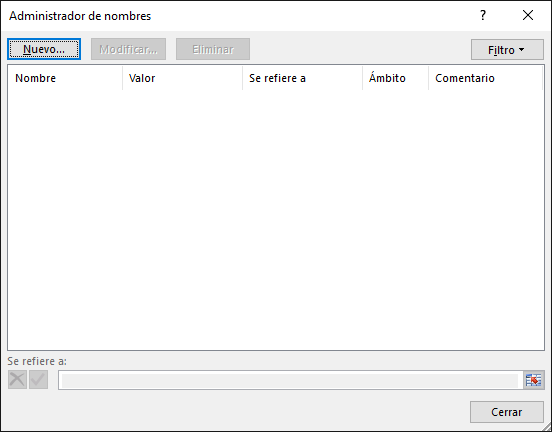
Aquí encontraremos un listado de todos los nombre que hayamos creado y a qué celda o rango de celdas hacen referencia.
Para crear un nuevo nombre sólo tienes que hacer clic en el botón Nuevo.
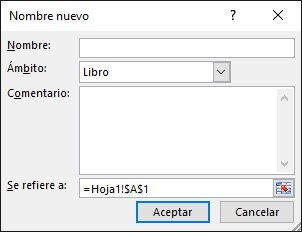
Se abrirá el cuadro de diálogo Nombre nuevo como vemos en la imagen.
En el recuadro Nombre: escribimos el nombre que le queremos dar a la celda.
En Se refiere a: escribimos la referencia de la celda como vemos en la imagen.
Es importante escribir el signo igual y utilizar referencias absolutas ($A$1).
Excel rellena de forma automática el cuadro Se refiere a: con la referencia de la celda activa, por lo que es más cómodo posicionarse primero en la celda a la cual queremos asignar un nombre y luego abrir el cuadro de diálogo Definir nombre: así ya tendremos el cuadro rellenado con la referencia correcta.
También podemos asignar un nombre a un rango de celdas.
Crear una constante.
Una constante es un elemento que siempre tiene el mismo valor, por ejemplo la constante matemática pi siempre tiene el mismo valor " 3,1415..." o nuestro propio nombre.
Podemos crear constantes sin necesidad de utilizar una celda en nuestra hoja, y pueden ser constantes numéricas o de texto.
Para crear una constante, abrimos de igual modo el cuadro de diálogo Nombre nuevo, seleccionando la opción Administrador de Nombres y luego haciendo clic en Nuevo.
En el recuadro Nombre: escribimos el nombre que le queremos dar a la constante.
En el recuadro Se refiere a: escribimos el valor de la constante sin incluir el signo =.
Para finalizar pulsamos sobre Aceptar.
Del mismo modo podemos crear fórmulas con nombres, y sin necesidad de hacer uso de celdas para guardar esa fórmula.
Abrimos de igual modo el cuadro diálogo Nombre nuevo, escribimos el nombre de la fórmula y en el campo Se refiere a: escribimos la fórmula. En este caso sí es necesario el signo =.
Luego podremos utilizar ese nombre en vez de escribir la fórmula.
También, si tenemos fórmulas ya creadas en celdas de la hoja, podemos darles nombre, siguiendo los mismos pasos que hemos visto y en el campo Se refiere a: indicando dónde se encuentra la fórmula con la nomenclatura =Hojadondeseencuentra!Celda.
Después, para hacer referencia a esa fórmula desde otra celda, pondremos =nombreformula.
Por ejemplo: Escribimos la fórmula =SUMA(A1:A8) en la celda B1 y le damos el nombre Sumar a la celda, después en la celda D5 podemos escribir simplemente =Sumar y realizará la operación de la fórmula que hemos definido. En este caso, como hemos utilizado referencias relativas, sumará de la celda C5 a la celda C13.
Cuando asignamos nombres a diversas celdas, las fórmulas que hagan referencia a estas celdas no se cambian automáticamente sustituyendo la nomenclatura de columna-fila por el nombre.
Por ejemplo: Si tenemos la formula =A1+B1 y posteriormente asociamos la celda A1 con el nombre Gasto1 y la celda B1 con el nombre Gasto2. En la fórmula continuará saliendo =A1+B1.
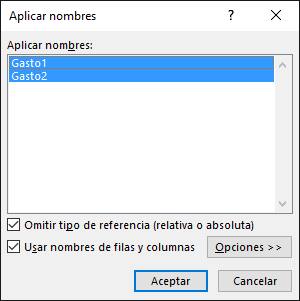
Para que los nombres se actualicen en todas las referencias debemos ir a la pestaña Fórmulas, desplegar el menú que se encuentra en la opción Asignar nombre y selecciona Aplicar nombres....
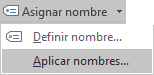
En el cuadro de diálogo Aplicar nombres que nos aparece, debemos seleccionar los nombres que queramos aplicar y hacer clic en Aceptar.
Ahora en la fórmula veremos =Gasto1+Gasto2, que queda bastante más claro si sabemos a qué celdas hacen referencia los nombres Gasto1 y Gasto2.

© aulaClic S.L. Todos los derechos reservados.
Prohibida la reproducción por cualquier medio.
Aviso legal: Autorizado exclusivamente para uso personal.