


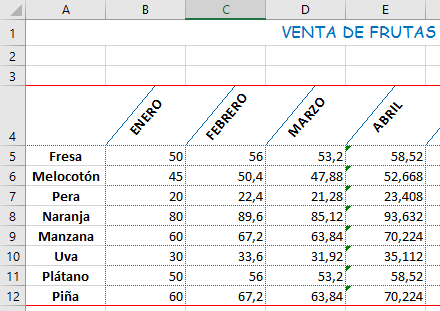
 Ahora vamos a colocar un borde fino azul para separar
cada celda del rango B5:L12.
Ahora vamos a colocar un borde fino azul para separar
cada celda del rango B5:L12.
30. Selecciona el rango B5:L12.
31. Selecciona la pestaña Inicio.
32. Haz clic en la flecha que se encuentra al pie de la sección Fuente.
33. Haz clic sobre la ficha o pestaña Bordes.
34. Como la línea fina azul ya se encuentra seleccionada no hace falta cambiarlo.
35. En el recuadro Borde haz clic sobre el borde intermedio vertical e intermedio horizontal.
36. Haz clic sobre el botón Aceptar.
Observa el resultado.
También se puede colocar un borde desde la barra de herramientas, pero las posibilidades son limitadas.
37. Selecciona el rango A14:B14.
38. Haz clic sobre la flecha de la derecha del
botón  de la Cinta de opciones para elegir el tipo de borde a colocar.
39. Haz clic sobre la opciónTodos los bordes para colocar todos los posibles bordes a la selección, que en nuestro caso será el contorno y una línea intermedia vertical.
Observa el resultado.
40. Selecciona el rango A1:L2.
41. Haz clic sobre la flecha de la derecha del
botón de la Cinta de opciones para elegir el tipo de borde a colocar.
42. Haz clic sobre la opción Bordes externos para realizar un contorno fino alrededor de la selección.
Si nos damos cuenta que queremos quitar todos los bordes
de una selección, podemos utilizar la Cinta de opciones.
43. Selecciona el rango A1:L2, si no lo está ya.
44. Haz clic sobre la flecha de la derecha del
botón  de la Cinta de opciones para elegir el tipo de borde a colocar.
45. Haz clic sobre la opción Sin borde para quitar los bordes de la selección.
Si queremos quitar algunos de los bordes, podremos utilizar la opción Borrar borde. El cursor se convierte en una goma de borrar y nos permite marcar qué borde quitar.
Ahora vamos a eliminar la línea intermedia del rango
A14:B14.
46. Selecciona el rango A14:B14.
47. Selecciona la pestaña Inicio.
48. Haz clic en la flecha que se encuentra al pie de la sección Fuente.
49. Haz clic sobre la ficha o pestaña Bordes.
50. Dentro del recuadro Bordes haz clic sobre el botón de borde intermedio vertical.
51. Haz clic sobre el botón Aceptar.
Observa el resultado. Será similar al siguiente:
52. Guarda el libro de trabajo con el mismo nombre que tenía.
53. Cierra el libro de trabajo.

© aulaClic S.L. Todos los derechos reservados.
Prohibida la reproducción por cualquier medio.
Aviso legal: Autorizado exclusivamente para uso personal.