
 Clave router.
Hemos visto cómo establecer una clave wifi para proteger nuestra red wifi, sin embargo, a menudo, nos olvidamos que hay otra clave que también conviene asegurar. Se trata del acceso al propio router. Para acceder a todas estas pantallas que estamos viendo tuvimos que dar una clave, como vimos al principio. Cuando nuestro proveedor instala el router suele dejar la clave por defecto, y esta clave es muy fácil de conocer por cualquiera que conozca el modelo de router. Además suele venir escrita en la parte inferior del router. Por lo tanto es aconsejable cambiarla, para ello sólo tienes que rellenar los datos de la siguiente pantalla.
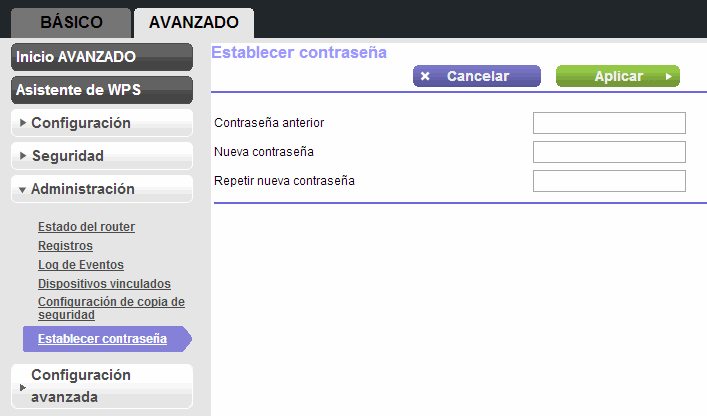
Si cambias la clave y posteriormente no la recuerdas puedes hacer un reset físico del router para restablecer la clave de fábrica (la que suele venir escrita debajo del router).
Dirección MAC.
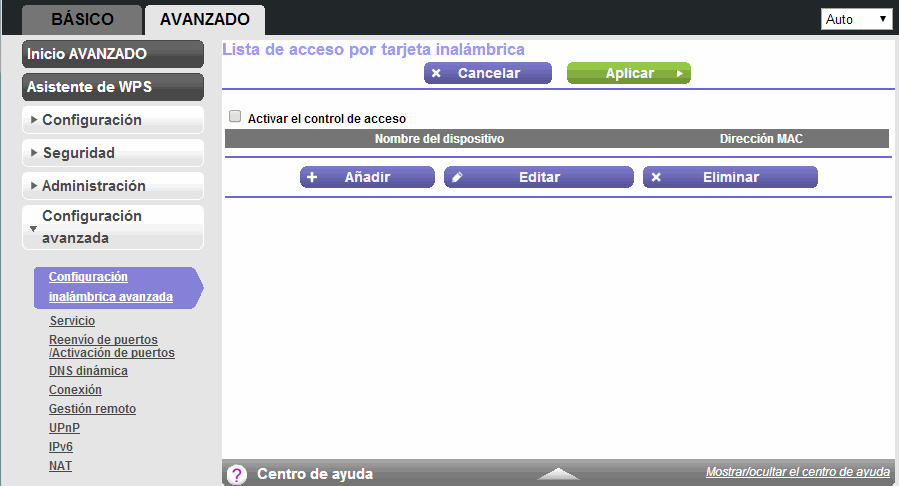
Hay otra forma de controlar el acceso a tu red wifi dando una lista de los dispositivos físicos a los que se permite el acceso. Es lo que se conoce como filtrado por dirección MAC, en nuestro router se llama Lista de acceso por tarjeta inalámbrica. Consiste en marcar la casilla Activar el control de acceso y luego pulsar en Añadir, nos aparecerá una lista con los dispositivos ya conectados, de forma que podremos añadirlos facílmente ya que aparecerá la dirección MAC de cada uno de ellos.
El inconveniente de este sistema es que cuando venga a tu casa un familiar o amigo y quieras darle acceso deberás acceder al router para añadir la dirección MAC de ese dispositivo. Para ver la MAC de un teléfono Android puedes ir al teléfono e ir a Ajustes -> Información del teléfono -> Estado -> Dirección MAC.
Otras configuraciones.
Por defecto el router viene ajustado para realizar la configuración automática de los equipos conectados. Esto es así cuando el protocolo DHCP está activado y asigna automáticamente números de IP y otros parámetros de la red a las nuevas conexiones, evitando tener que hacerlo manualmente.
Sin embargo, para ciertas aplicaciones P2P (eMule) y juegos en red, se requiere que la conexión se realice por determinados puertos, en esos casos hay que asignar direcciones IP y puertos de forma manual. Para estas configuraciones deberíamos ir a Configuración avanzada y elegir Reenvío de puertos/Activación de puertos, y realizar la configuración siguiendo las instrucciones de la aplicación o juego concreto.


Aviso legal: Autorizado exclusivamente para uso personal.
© aulaClic S.L. Todos los derechos reservados.
Prohibida la reproducción por cualquier medio.
Septiembre 2014