
 Agregar a Favoritos.
Para añadir una dirección más a la lista de favoritos, una vez estamos situados en la página web que queremos añadir y hacemos clic en el botón  Agregar a favoritos... del panel Favoritos y seleccionamos la opción Agregar a favoritos, aunque resulta más cómodo emplear la combinación de teclas Ctrl + D, común para todos los navegadores. Nos aparece un cuadro de diálogo como éste.
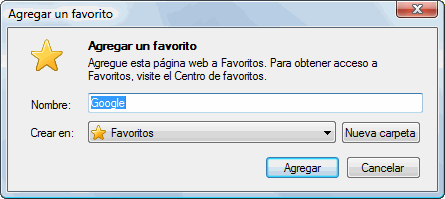
Lo que escribamos en el campo Nombre será lo que veremos al desplegar la lista de favoritos. Inicialmente aparece el título de la página web, pero podemos cambiarlo.
Podemos agregar en la lista a primer nivel o agregarlo dentro de una carpeta, también podemos crear una carpeta nueva.
Para agregarlo a una carpeta de las que se nos muestran basta hacer clic sobre ella para seleccionarla en el desplegable Crear en:. Si queremos agregarlo a la carpeta de primer nivel seleccionar la carpeta Favoritos.
Una vez seleccionada la carpeta hacer clic en Aceptar.
Para crear una carpeta nueva selecciona primero la carpeta dentro de la cual quieres que se cree la nueva carpeta y haz clic en el botón Nueva Carpeta, aparecerá un cuadro de diálogo para que des el nombre de la nueva carpeta. Haz clic en Aceptar para agregar el enlace a esa nueva carpeta.
Organizar los Favoritos.
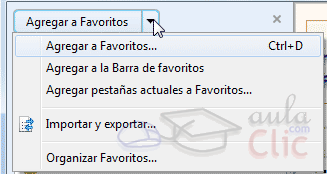
Al hacer clic en el botón Agregar, podemos encontrar el desplegable que vemos a la derecha. Si seleccionamos Organizar favoritos se nos permitirá organizar los favoritos en carpetas y subcarpetas.
Es decir podemos decidir cambiar de lugar los favoritos, borrar y crear carpetas. De esta forma puedes tener agrupados por temas y subtemas los favoritos. Así luego te será más fácil encontrar lo que buscas.
Si inviertes un poco tiempo en diseñar una buena organización luego ahorrarás mucho tiempo. En función de cada caso particular convendrá utilizar un tipo de organización más o menos compleja. No conviene que las carpetas tengan más elementos de los que se pueden ver en una pantalla. Procura que no haya carpetas con temas muy parecidos, porque luego tendrás que buscar en las dos carpetas.
Al hacer clic en la opción Organizar Favoritos aparecerá una pantalla como ésta:
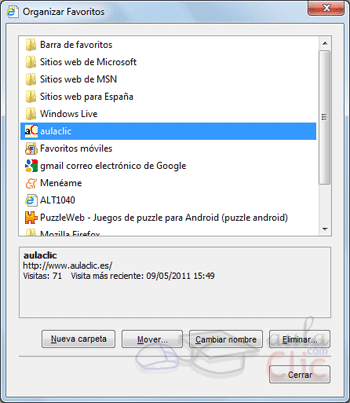
En la parte inferior tienes cuatro botones con los comandos disponibles, arriba tienes la lista de la estructura actual de los favoritos, con las carpetas y los enlaces favoritos.
Para seleccionar una carpeta o favorito haz clic sobre él, para ver el contenido de una carpeta haz doble clic, para cerrar una carpeta abierta haz doble clic.
Al seleccionar un favorito aparece toda su información en la parte izquierda, puedes ver el nombre del favorito, la dirección (URL), el número de visitas y la fecha de la última visita.
También hay una casilla que indica si está disponible sin conexión.
Vamos a ver los cuatro botones existentes para organizar tus favoritos.
- Nueva Carpeta. Para crear una carpeta nueva, primero selecciona la carpeta dentro de la cual quieres que se cree la nueva carpeta y a continuación haz clic en el botón Nueva carpeta, aparecerá un cuadro de diálogo para que indiques el nombre de la nueva carpeta.
- Cambiar nombre. Puedes cambiar tanto el nombre de un favorito como el de una carpeta, basta seleccionar y hacer clic en este botón, entonces podrás escribir el nuevo nombre. Recuerda que el nombre del favorito que aparece la primera vez es el título de la página web, pero puedes cambiarlo sin ningún problema. Por ejemplo, puedes hacerlo más corto. Ese cambio no afectará al título de la página web.
- Mover... Sirve para mover carpetas completas o favoritos a otro lugar. Seleccionar la carpeta o el favorito y al hacer clic en este botón se abrirá una ventana con la estructura actual de los favoritos para que selecciones la carpeta o posición donde deseas dejar lo que tienes seleccionado.
- Eliminar. Selecciona la carpeta o favorito que quieres borrar y haz clic en el botón Eliminar.
Los navegadores de hoy en día, como IE 11, cada vez tienen menos opciones a la vista con el fin de dejar más espacio y protagonismo a las propias páginas web. Sin embargo, si te resulta más cómodo trabajar con las herramientas a la vista, es posible que prefieras activar algunas barras más que por defecto se muestran ocultas. Para hacerlo, deberás hacer clic con el botón derecho del ratón en un espacio vacío del navegador. Asegúrate de que no estás haciendo clic sobre el área de página, botones u otras barras.
Por ejemplo, nosotros hemos pulsado justo encima de la barra de direcciones:
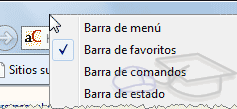
Se mostrará un menú contextual con un listado de barras: de menú, de favoritos, de comandos, de estado... Al hacer clic sobre una de ellas y activarla (se mostrará con un tick de visto a su lado), la barra se mostrará. Repitiendo la operación desactivaremos la opción y volveremos a ocultar dicha barra.
La barra de menú:

En ella se engloban todas las opciones en varios menús desplegables. Muestra la barra tan típica en versiones anteriores del navegador. Es muy útil para personas que están acostumbradas a trabajar con versiones anteriores de Internet Explorer, u otros programas que utilizaban esta forma de organización.
La barra de favoritos en IE tiene el siguiente aspecto:

Observa que muestra directamente los favoritos que caben en ella en una tira horizontal que se sitúa bajo la barra de direcciones y las pestañas.
Para visitar un favorito sólo hay que hacer clic sobre su nombre o icono.
Para añadir un favorito basta con hacer clic en el botón  .
.
Obviamente lo natural es que no quepan todos los favoritos a simple vista. Para desplegar un menú con el resto de favoritos pulsa el botón que se sitúa a la derecha del todo de esta barra.
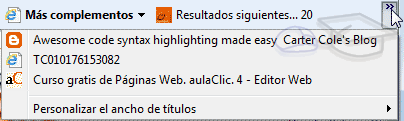
También aparece la opción Personalizar el ancho de títulos, con las opciones que permite personalizar la forma en que se muestran los favoritos en la barra: Títulos largos, Títulos cortos o Sólo icono.
Para mover los favoritos de la barra sólo tienes que pinchar y arrastrar.
Para eliminar un favorito de la barra, haz clic sobre él con el botón derecho y selecciona Eliminar .
Por todo esto, vemos que la barra de favoritos es más útil que los favoritos clásicos, el inconveniente es que sólo es manejable para unos pocos favoritos, para gestionar muchos favoritos hay que utilizar los favoritos clásicos.
La barra de comandos te sonará mucho si has utilizado IE8:

Muestra los botones típicos de dicha versión. De izquierda a derecha observamos:
La barra de estado que se sitúa en la zona inferior de la ventana del navegador:

Esta barra contiene información sobre el estado de la página. Por ejemplo te indicará si la página se está cargando, o si faltan algunas imágenes por cargarse. También indicará si estamos visitando una página segura. Además, al colocar el cursor sobre un enlace, en la parte izquierda veremos la dirección a la que apunta el enlace. En esta zona también pueden aparecer mensajes escritos por el autor de la página.
En la parte de la derecha encontrarás un herramienta para acercar el contenido utilizando un zoom. Esta característica es muy útil para gente con problemas de visión.


Aviso legal: Autorizado exclusivamente para uso personal.
© aulaClic S.L. Todos los derechos reservados.
Prohibida la reproducción por cualquier medio.
Septiembre 2014