
 Añadir a marcadores.
Para añadir una dirección más a la lista de marcadores, una vez estamos situados en la página web que queremos añadir, basta pulsar la combinación de teclas Ctrl + D (o hacer clic en el botón  ) . Nos aparece un cuadro de diálogo como éste.
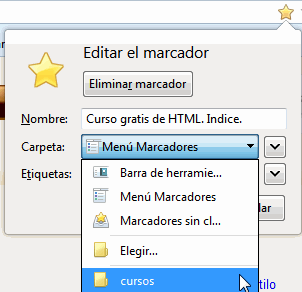
Lo que escribamos en el campo Nombre será lo que veremos al acceder al marcador. Inicialmente aparece el título de la página web, pero podemos cambiarlo.
En el campo Carpeta aparece el lugar donde vamos a guardar el marcador. Podemos guardarlo en la Barra de herramientas de marcadores o en una carpeta. Al pulsar en el triángulo de la derecha se abre las lista con las últimas carpetas utilizadas. Si queremos usar otra carpeta o crear una nueva debemos pulsar el botón Elegir.
Una vez seleccionada la carpeta hacer clic en el botón Terminar.
Administrar los Marcadores.
Al principio guardaremos los marcadores en la barra de marcadores, pero luego los iremos guardando en carpetas, de forma similar a como guardamos otro tipo de archivos. Necesitaremos organizarlos, cambiarlos de lugar, borrar y crear carpetas, etc. De esta forma puedes tener agrupados por temas y subtemas los marcadores. Así luego te será más fácil encontrar lo que buscas.
Si inviertes un poco tiempo en diseñar una buena organización luego ahorrarás mucho tiempo. En función de cada caso particular convendrá utilizar un tipo de organización más o menos compleja. No conviene que las carpetas tengan más elementos de los que se pueden ver en una pantalla. Procura que no haya carpetas con temas muy parecidos, porque luego tendrás que buscar en las dos carpetas.
Para administrar los marcadores pulsar el botón  y Mostrar todos los marcadores se abre una ventana Catálogo que ya habiamos visto.

Organizar los marcadores desde esta pantalla es muy sencillo ya que permite mover las capetas y marcadores con el ratón. Para cambiar de posición un marcador basta hacer clic sobre él para seleccionarlo y arrastarlo a la nueva posición. Igual con las carpetas.
En la parte izquierda de la pantalla se encuentra la estructura de carpetas. Inicialmente hay una estructura de carpetas que no se pueden borrar: Todos los marcadores, Barra de marcadores, ... Pero en cada una de estas carpetas podemos crear las subcarpetas que necesitemos. Por ejemplo, en la imagen, hemos creado Cursos.
En la parte derecha aparecen los marcadores que hay en la carpeta seleccionada. Podemos seleccionar un marcador y moverlo a otra carpeta. Al hacer clic derecho sobre un marcador aparece un menú contextual con las opciones más utilizadas, como Eliminar, Cortar, Abrir, Nueva carpeta... También podemos editar directamente el nombre del marcador y su dirección (URL) en los campos de la derecha.
Para crear - Nueva Carpeta. Para crear una carpeta nueva, primero selecciona la carpeta dentro de la cual quieres que se cree la nueva carpeta y a continuación haz clic en el botón Nueva carpeta, aparecerá un cuadro de diálogo para que indiques el nombre de la nueva carpeta.


Aviso legal: Autorizado exclusivamente para uso personal.
© aulaClic S.L. Todos los derechos reservados.
Prohibida la reproducción por cualquier medio.
Septiembre 2014