
 Configuración. Al iniciar
En este apartado definimos qué página se abrirá al iniciar el navegador. Hay tres opciones.
1. Abrir la página Nueva Pestaña
Si seleccionamos esta opción, al abrir el navegador se comportará igual que cuando abrimos una nueva pestaña, es decir se abre una pantalla con el buscador Google y unas miniaturas de las páginas más frecuentemente visitadas.

2- Continuar como lo dejé antes de cerrar
Con esta opción, al abrir el navegador volverán a abrirse las pestañas y las páginas que teníamos abiertas cuando lo cerramos.
Esta opción es bastante útil pero ten en cuenta que, en ocasiones, no conviene dejar las páginas web abiertas. Por ejemplo, si estás operando en la página web de tu banco, o has comprado un billete de avión, etc. En general, cualquier página en la que demos los datos de nuestra tarjeta de crédito hay que cerrarla al acabar de usarla para evitar que alguien pueda volver a conectarse con nuestros datos.
3. Abrir una página específica o un conjunto de páginas
Esta es la opción clásica de abrir siempre la misma página de inicio. Si la marcamos debemos hacer clic en el enlace Establecer páginas, para definir las páginas.
Esta opción es la más útil si siempre queremos empezar en las mismas páginas al abrir el navegador.
Cada una de las tres opciones que acabamos de ver tiene sus ventajas e inconvenientes. Según la forma de usar el navegador, será mejor usar una u otra. Lo recomendable es probar las tres y ver cuál se adapta mejor a nuestro caso, teniendo en cuenta que podemos tener activa la barra de marcadores, en la cual tenemos a un solo clic de distancia las páginas más utilizadas.
Configuración. Aspecto
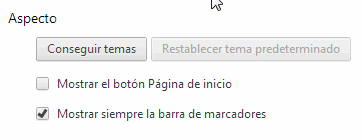
El botón Conseguir temas nos lleva a una pantalla donde podemos elegir entre multitud de temas para cambiar el aspecto del navegador, como puedes ver en la siguiente imagen.

Un tema cambia los colores de las pestañas y la imagen de fondo, pero no afecta al diseño de los botones, ni a su colocación.
Mostrar el botón Pagina de Inicio. Si marcamos esta opción aparecerá el icono de la casita junto a los botones Avanzar, Retroceder y Actualizar. y aparecerá un enlace Cambiar para definir la página que se abrirá al pulsar este icono. Si utilizamos la barra de marcadores, es más útil crear un marcador y colocarlo en la parte izquierda que mostrar el botón Página de Inicio, porque el marcador nos deja ver el icono y el nombre de la propia página, mientras que el icono de la casita que no dice nada sobre la página a la que apunta.
Mostrar siempre la barra de marcadores. Es bastante útil tener disponible la barra de marcadores para ir directamente a nuestras páginas favoritas.


Aviso legal: Autorizado exclusivamente para uso personal.
© aulaClic S.L. Todos los derechos reservados.
Prohibida la reproducción por cualquier medio.
Septiembre 2014