
A continuación veremos la página de Google tras realizar una búsqueda. Primero explicaremos con detalle las diferentes partes de la pantalla de Google que hemos identificado con un número, luego pasaremos a interpretar los resultados.
 Partes de la pantalla de Google
1. Caja de búsqueda. 2.Entorno de búsqueda. 3. Herramientas de búsqueda. 4. Anuncios. 5. Resultados de la búsqueda. Bloque fijo.6 y 7. Resultados de la búsqueda. Bloques variables. 8. Opciones. 9. Número de resultados. 10. Búsquedas relacionadas. 11. Páginación.
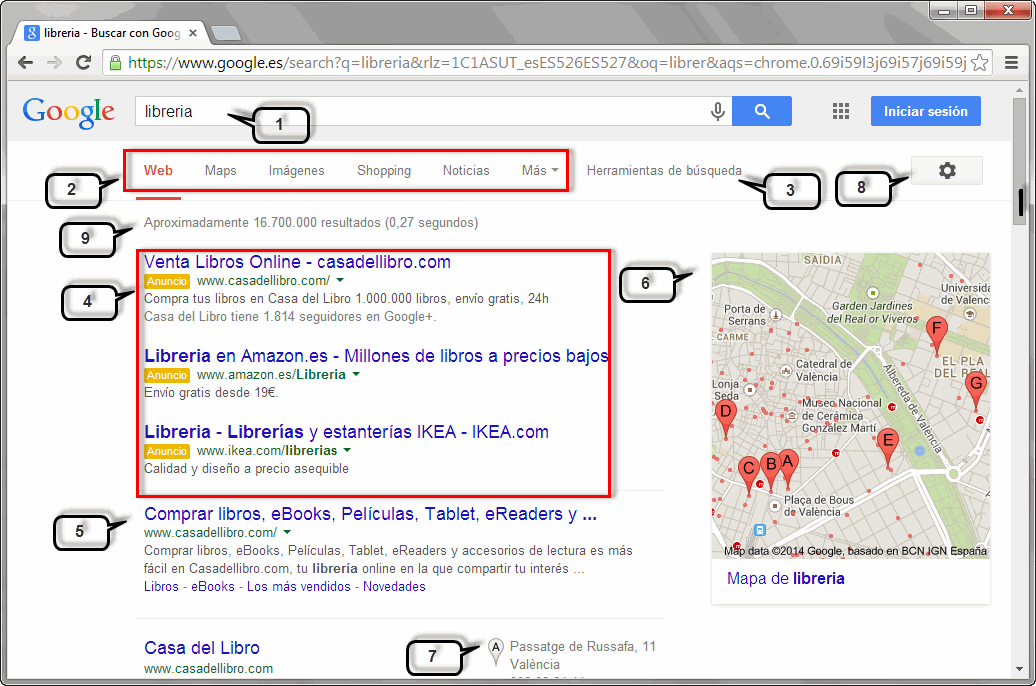
En la parte inferior de la pantalla veremos los siguiente:
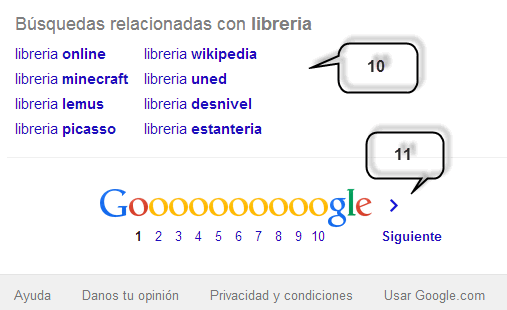
1. La caja de búsqueda es donde escribimos las palabras que queremos buscar. A continuación aparece el botón Buscar con forma de lupa. Un pequeño truco: en lugar de hacer clic en el botón Buscar es más rápido pulsar la tecla INTRO o ENTER.

A medida que escribamos, en esta caja nos irán apareciendo sugerencias de búsqueda, que podemos elegir con un clic. Observa que se muestra en gris el texto que Google ha autocompletado, porque prevee que es eso lo que vamos a escribir. Google tiene en cuenta las búsquedas que hemos hecho anteriormente para adaptarse a nuestros gustos. Además, el listado muestra variantes de búsquedas frecuentes relacionadas, que han ido realizando los demás usuarios de Google.
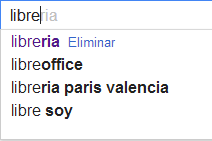
Si Google detecta una pagina web que se corresponde con lo que estamos escribiendo, esa línea, se pondrá de color azul y con sólo pulsar la tecla INTRO, nos llevará a ella directamente, sin mostrarnos la página de resultados de búsqueda. Esto suele ocurrir con las páginas que visitamos frecuentemente, es una forma de ahorrar tiempo ya que en realidad no queremos buscar nada, sólo recordar cómo acceder a esa página conocida.
Esta caja de búsqueda la página inicial de la web de Google es equivalente a buscar en la barra de direcciones que vimos anteriormente.
En Chrome está disponible la opción Google Instant que muestra la página de resultados según vamos escribiendo, antes de pulsar la tecla INTRO. Para configurar esta opción hay que ir al botón Opciones, como puedes ver en la siguiente imagen.

Y pulsar en Configuración de búsqueda, veremos las opciones de Google Instant, tal y como muestra la siguiente imagen.
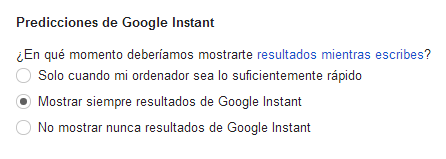
Si vemos que la página de resultados tarde en cargarse, es mejor elegir No mostrar nunca resultados de Google Instant.


Aviso legal: Autorizado exclusivamente para uso personal.
© aulaClic S.L. Todos los derechos reservados.
Prohibida la reproducción por cualquier medio.
Septiembre 2014