
6 y 7. Bloques variables.
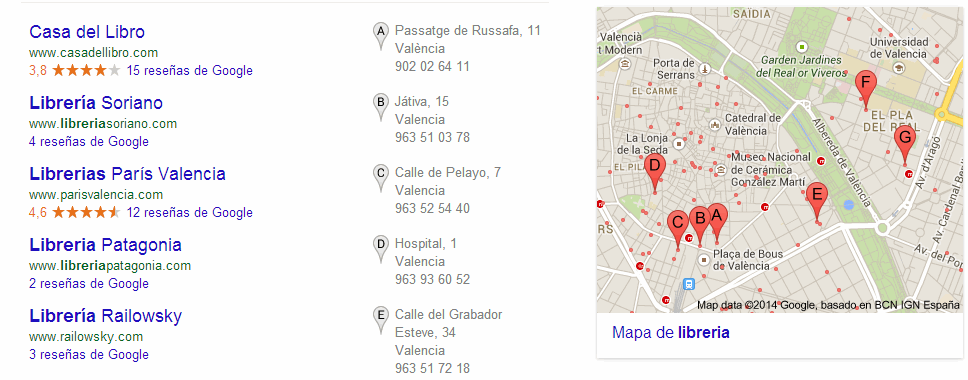
Los bloques variables son de varios tipos y aparecen sólo si son apropiados al tipo de búsqueda. Por ejemplo, si buscamos algo que resulta interesante situar en un mapa (como librerias), aparecerá un bloque con el mapa, dentro del mapa veremos los iconos de las librerías y en la parte izquierda los datos correspondientes a cada icono. En la siguiente imagen vemos un ejemplo para el caso de las librerías.
Otro ejemplo de bloque variable es cuando buscamos un personaje célebre, como Cristobal Colón o Nelson Mandela, en la parte derecha aparecerá su biografía y retrato.
Si buscamos algo que se puede comprar, como un modelo de teléfono, puede aparecer un bloque de Shoping en la parte derecha, con los precios en diferentes tiendas.
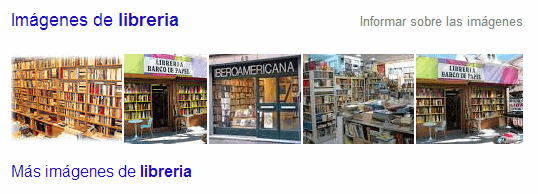
Si lo buscado se asocia facílmente a una imagen, puede aparecer un bloque de imágenes en la parte central, intercalado con los bloques fijos.
Si hay noticias recientes e importantes relacionadas con lo que estamos buscando puede aparecer un bloque de Noticias.
El número de estos bloques variables que se muestran y su posición depende de cada caso, en el ejemplo que estamos viendo sobre la búsqueda de librería, aparecen dos bloques, uno de mapas y otro de imágenes. Si buscamos un personaje célebre, como el presidente de EE.UU. aparecerá un bloque de biografía y otro de noticias, pero la posición del bloque de noticias variará según la importancia de esas noticias, el bloque podrá estar en primera posición o en cuarta posición dentro de la página.
8.- Opciones. En la zona superior derecha de la pantalla de resultados tenemos el botón con un menú de Opciones, como puedes ver en la siguiente imagen.

Si quieres ver cómo usar algunas de estas opciones (Idiomas, Google instant, ubicación, ...) visita esta página
básica: Ajustes de búsqueda en Google  .
.
9. Número de resultados. En esta línea vemos el número de páginas que ha encontrado (16.700.000 de páginas relacionadas con librería) y el tiempo que ha tardado en realizar la búsqueda (0,27 segundos). Teniendo en cuenta los millones de páginas (más de 1.000.000 millones) que existen en internet y que Google es capaz de buscar en prácticamente todas ellas, estos datos parecen increibles, más adelante hablaremos con más detalle sobre este tema.

10. Búsquedas relacionadas.
En este bloque, Google nos presenta unas sugerencias sobre búsquedas relacionadas con la palabra que estamos buscando, en este caso librería.
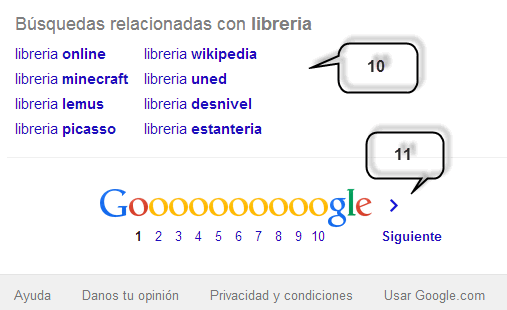
Este bloque está situado al final de la página porque su utilidad radica en que si hemos llegado al final de la página sin encontrar lo que búscamos, es probable que queramos hacer otra búsqueda añadiendo alguna palabra más, por eso se nos ofrecen estas sugerencias. Por ejemplo, si queríamos buscar una librería para colocar libros, podemos hacer clic en la última sugerencia, librería estantería.
11. Páginación. Al final de la página de resultados tienes una línea como la que ves en la imagen anterior que te permite desplazarte por todas las páginas de resultados. Puedes ir a la Siguiente página de resultados,o directamente a un número de página de los que se muestran. En este ejemplo, el número 1 en negrita indica que estamos en la primera página de resultados. Si estuvieramos en otra página, tambien aparecería el enlace a la Anterior página. Para desplazarnos a páginas concretas podemos utilizar los números pero también las letras de Gooooooooogle. Si hacemos clic en la tercera letra O de la palabra Gooooooooogle iremos a la tercera página de resultados.
 Botones de sesión. Por último, en la parte superior derecha de la pantalla de Google hay un botón azul que dice Iniciar sesión, si lo pulsamos y damos los datos de una cuenta de gmail habremos iniciado una sesión dentro de Google y nos aparerecerán unos nuevos botones, como puedes ver en la siguiente imagen.

Con el primer botón +Juan, iremos a nuestra cuenta en G+, el segundo es una acceso a los servicios de Google (Gmail, Drive, Maps, ...)
El botón con forma de campana nos avisa de notificaciones en G+, y el siguiente botón con + nos permite compartir en G+.
El último botón azul nos permite cerrar la sesión y acceder a la configuración de nuestra cuenta en Google.


Aviso legal: Autorizado exclusivamente para uso personal.
© aulaClic S.L. Todos los derechos reservados.
Prohibida la reproducción por cualquier medio.
Septiembre 2014