
Categorías.
Simplificando un poco podemos decir que las categorias son las etiquetas creadas por Gmail que se pueden ver en forma de pestañas. Al crear una cuenta de Gmail aparecen cuatro categorias en las pestañas de la parte superior de la lista de mensajes, suelen ser la categorías: Principal, Social, Promociones y Notificaciones. Otra categorría es Foros. Las categorias no pueden borrarse, cosa que si puede hacerse con las etiquetas de usuario.

Gmail coloca los nuevos mensajes en la categoría que les corresponde, según sus criterios, de forma automática. En la categoría principal coloca los mensajes de familia, amigos y los mensajes que no aparecen en otras pestañas. En Promociones coloca las ofertas y publicidad. En Social los mensajes de redes sociales, Facebook, G+, etc.
De todas formas, si no estamos de acuerdo en qué categoria ha colocado un mensaje sólo tenemos que arrastrar el mensaje a la categoria que deseemos. Los nuevos menasjes de ese tipo se colocarán en esa categoría. También podemos ocultar y mostar las categorías que queramos, sólo hay que pulsar el botón + de la parte derecha y seleccionar las categorías que queremos que aparezcan como pestañas.
Las categorías es una forma automática de organizar los correos que van llegando, al abrir Gmail, veremos un número a la derecha de cada categoría que nos dice cuantos mensajes nuevos han llegado. De todas formas si no queremos usar las categorías solo tenemos que quitarlas de las pestañas, como acabamos de ver, y todos los mensajes nuevos se colocarán en la lista de mensajes. De todas formas, los mensajes seguirán clasificandose en categorías y tendremos acceso a ellas desde la parte izquierda de la pantalla, cómo todas las etiquetas. También podremos volver a verlas cómo pestañas cuando queramos.
Usar las etiquetas.
Como ya hemos dicho el uso de etiquetas y categorías puede ayudarnos a organizar nuestros mensajes por varias razones. En primer lugar porque separamos los mensajes por temas o por importancia, en segundo lugar porque nos faclita leer el correo, ya que podemos decidir que mensajes leer según cada situación. Por ejemplo, si tenemos prisa podemos leer sólo las categorias o etiquetas más importantes, y dejar para más tarde el resto.
Otro aspecto interesante es que podemos marcar la evolución de un mensaje. Por ejemplo, si recibimos pedidos por email, podemos etiquetarlos inicialmente como pendientes, luego como enviado y luego como pagado, de esta forma tenemos identificado el estado de cada pedido en cada fase..
También es útil poder hacer tratamientos conjuntos sobre todos los mensajes de una categoría o etiqueta. En el ejemplo anterior, al final de cada mes podríamos pasar todos los pagados a históricos, de una forma muy rápida, bastaría seleccionar la etiqueta pagado, seleccionar todos sus mensajes pulsando en la casilla de la barra superior, y pulsar el botón Mover a para pasarlos a la etiqueta históricos.
Filtros.
Aunque esta forma de usar las etiquetas es útil, debemos hacerla nostros de forma manual, por suerte, hay una forma mucho más potente de usarlas de forma automática mediante los filtros.
Los filtros permiten definir unas condiciones sobre los mensajes entrantes y unas acciones a realizar sobre ellos. Las condiciones son las mismas que se aplican a la búsqueda avanzada que ya hemos visto. Las acciones son: etiquetar, archivar, suprimir, destacar y reenviar.
Por ejemplo, podemos crear un filtro para que asigne la etiqueta amigos a todos los correos que provengan de unas determinadas direcciones de correo, de esta forma sabremos si hemos recibido un correo de un amigo con sólo mirar la etiqueta amigos en lugar de repasar toda la lista de mensajes.
También podemos crear filtros más complejos combinando condiciones y acciones. Por ejemplo, imaginemos que varias personas de una empresa nos envian fotos, si las fotos son de alta resolución (más de 1 MB) debemos enviarlas a nuestro especialista en fotografía. Podemos crear un filtro que tome los correos de esas direcciones de correo y, si tienen archvios adjuntos de mas de 1 MB de tamaño, les asigne la etiqueta fotos_reenviadas y las reenvie al correo del especialista. De esta forma tendremos un registro de las fotos que hemos reenviado.
La forma más sencilla de crear un filtro es abrir o selecionar un mensaje y elegir la opción Filtrar mensajes como este, disponible en el botón Más. A continuación aparecerá una ventana para definir las condiciones de búsqueda y luego definiremos las acciones que realizará el filtro. Si quieres ver con detalle los pasos para crear un filtro visita este tema avanzado: Crear filtros en Gmail. 
Para modificar y borrar los filtros debemos ir al botón Configuración  , elegir Configuración, y elegir la pestaña Filtros .
Configuración de etiquetas.
Para gestionar el uso de las etiquetas debemos ir al botón Configuración , elegir Configuración, y en pestaña Etiquetas podemos decidir que etiquetas se muestran/ocultan, como se ve en la siguiente imagen.
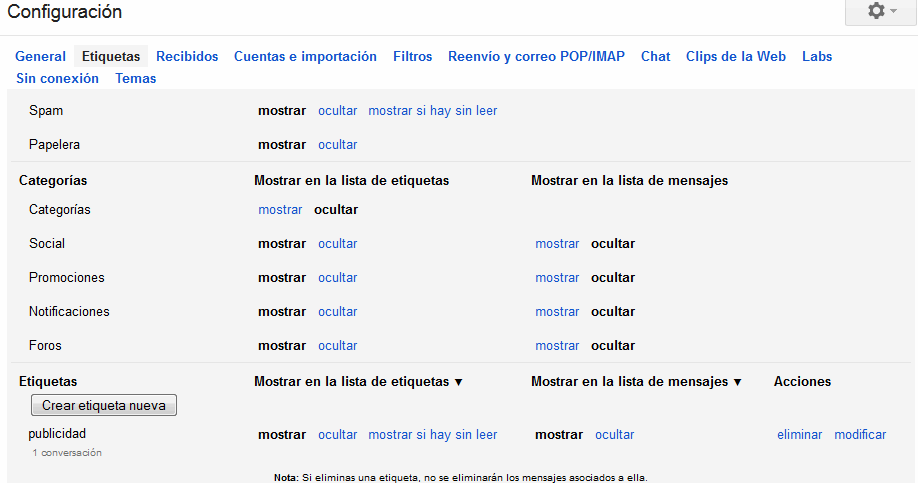
Desde esta pantalla gestionamos las etiquetas del sistema (Recibidos, Spam, ...) las categorias y las etiquetas de usuario, en este caso sólo hay una publicidad.
La columna Mostar en la lista de etiquetas se refiere a la parte izquierda de la pantalla. Observa cómo sólo se pueden eliminar y modificar las etiquetas creadas por el usuario. Si pulsamos en
eliminar, sólo se borrará la etiqueta, pero no los mensajes a los que está asignada.


Aviso legal: Autorizado exclusivamente para uso personal.
© aulaClic S.L. Todos los derechos reservados.
Prohibida la reproducción por cualquier medio.
Septiembre 2014