
 Enviar mensajes.
Tanto para escribir un nuevo mensaje, como para contestar a otro mensaje sólo hay que tocar en la caja de texto de la parte inferior de la pantalla, aparecerá el teclado para escribir el mensaje, como se ve en esta imagen.
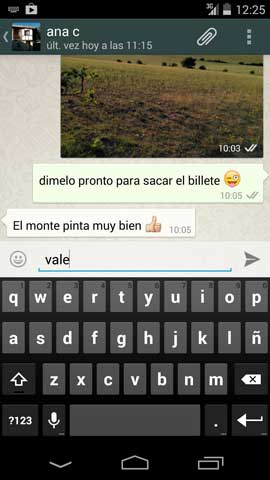
Una vez hayamos terminado de escribir hay que pulsar el icono de la derecha  para enviar el mensaje.
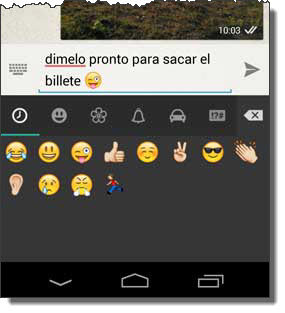
Incrustados entre el texto se pueden colocar emoticonos, sólo hay que pulsar en el icono de la izquierda  y aparecerá una ventana para elegir el emoticono, como ves a continuación.
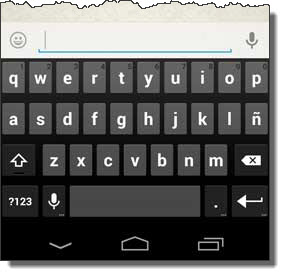
Si el smartphone tiene incorporado el reconocimiento de voz, en el teclado habrá una tecla con el icono del micrófono, al pulsarla, dictaremos el mensaje con nuestra voz y este será pasado a texto, y podremos enviarlo como un mensaje normal de texto. No hay que confundir ese icono de micrófono con el mismo icono que aparece a la derecha de la caja de texto de WhatsApp, como se ve en esta imagen.
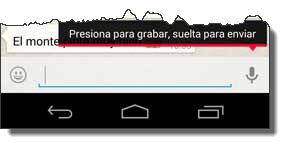
Ese icono es para grabar una secuencia de voz y enviarla como tal (como un archivo de audio). Al pulsarlo aparecerá un aviso que dice "Presiona para grabar, suelta para enviar". Como muestra esta imagen.
Para lo que más se suele usar WhatsApp es para enviar un mensajes de texto. Hay tres iconos, al lado de la hora, que nos indican el estado del mensaje: Enviando, enviado, recibido.
Mientras se está enviando, aparecerá a la derecha el icono del reloj (enviando).

Si hay red de datos disponible sólo tardará unos pocos segundos, una vez se ha enviado aparecerá este otro icono (enviado).

Cuando el destinatario del mensaje lo reciba aparecerá el siguiente icono (recibido).

Recibido no quiere decir que la persona lo haya leiío, solo que lo ha recibido, puede no tener abierto WhatsApp y recibirlo pero no leerlo, o recibir la notificación pero no abrirla.


Aviso legal: Autorizado exclusivamente para uso personal.
© aulaClic S.L. Todos los derechos reservados.
Prohibida la reproducción por cualquier medio.
Septiembre 2014