





 Modificar en tiempo real (simultáneamente) una presentación por más de un usuario.
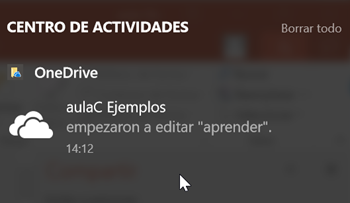
Cuando varios usuarios modifican una misma presentación a la vez aparece una notificación en Windows 10, como puedes ver en la siguiente imagen
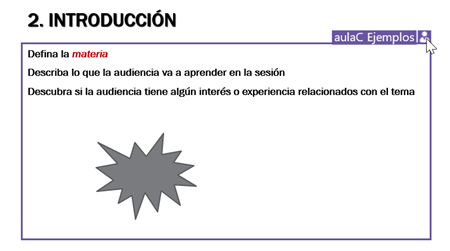
A cada usuario se le asigna un color, de forma que podemos ver las modificaciones que está realizando la otra persona, ya que veremos un pequeño icono con el color del usuario que las ha realizado.
Si mantenemos el cursor encima del icono, aparecerá el nombre del usuario que lo ha modificado. Por ejemplo, en la siguiente imagen, el usuario aulaC Ejemplos ha modificado el cuadro de texto:
Es decir, cuando estamos modificando una presentación y otro usuario al que hemos invitado, la modifica al mismo tiempo, nos va apareciendo el texto que introduce marcado por la banderita de su color. Dependiendo del ancho de banda de las conexiones a internet, el texto del otro usuario tardará más o menos en aparecer. En el caso de conexiones a 300 MB tarda apenas unos segundos.
Cuando uno de los dos usuarios simultáneos guarda o cierra la presentación, el otro usuario recibe un aviso de ello diciendo "El usuario xxx ya no está editando la presentación", y puede continuar modificando él solo la presentación que habrá incorporado los últimos cambios realizados por el otro usuario.
En cualquier momento, haciendo clic en el botón  veremos si hay otro usuario con autorización a modificar la presentación.
Si al pulsar Guardar, otro usuario lo ha modificado desde que nosotros lo abrimos y esos cambios no se han hecho visible todavía en nuestra presentación, nos aparece una ventana avisándonos.
Al pulsar Aceptar, se guarda la presentación incluyendo los cambios realizados por el otro usuario.
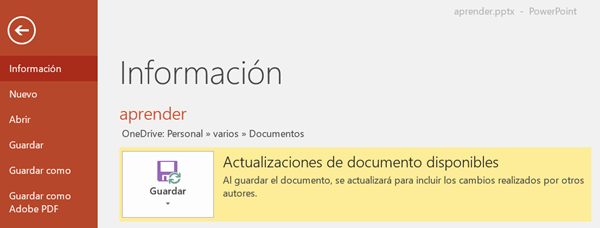
Si, en el caso anterior, en lugar de pulsar en Guardar, pulsamos en Archivo, veremos un mensaje con fondo amarillo, avisándonos que al guardar se incluirán los cambios realizados por el otro usuario. Como muestra la siguiente imagen.
En principio, con este sistema no hay problema, la presentación siempre conserva los cambios realizados por los usuarios simultáneos y somos conscientes de ello.
Cuando el ancho de banda es suficientemente amplio para ver las actualizaciones en tiempo real, aunque no es muy probable, si es posible que dos usuarios intenten modificar en el mismo instante una misma palabra. Si esto sucediese, permanecería el cambio del último que lo modificó.
Dejar de compartir.
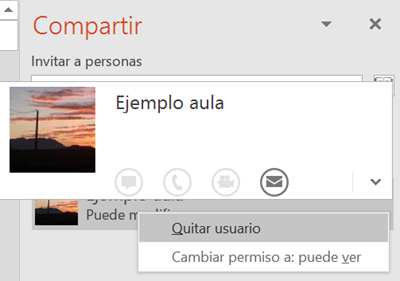
Para dejar de compartir una presentación desde PowerPoint pulsamos el botón , nos situamos sobre el usuario y pulsamos el botón derecho del ratón, aparecerá la ventana que ves en la siguiente imagen con las opciones Quitar usuario (dejar de compartir) y Cambiar el permiso a: puede ver.
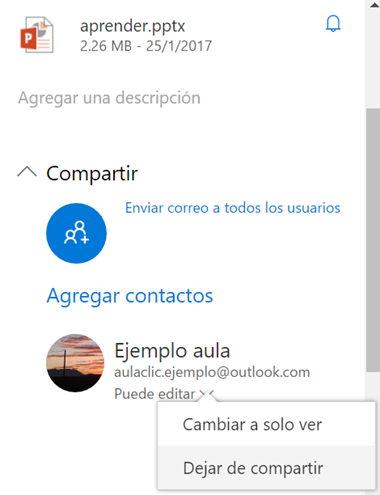
Desde OneDrive hay que situarse en el archivo que queremos dejar de compartir, para ello desde el menú lateral de OneDrive podemos ir a la seción Compartido y seleccionar el archivo, entonces, hacer clic con el botón derecho en Detalles, se abrirá el panel de información en la parte derecha de la pantalla, nos situamos en donde dice Puede editar para desplegar las opciones, y elegir Dejar de compartir. como muestra la siguiente imagen
Antes de compartir el archivo con terceras personas es interesante preparar el documento para compartir. Puedes aprender cómo en el siguiente avanzado: Preparar un documento para compartir  .
.
© aulaClic S.L. Todos los derechos reservados.
Prohibida la reproducción por cualquier medio.
Aviso legal: Autorizado exclusivamente para uso personal.