





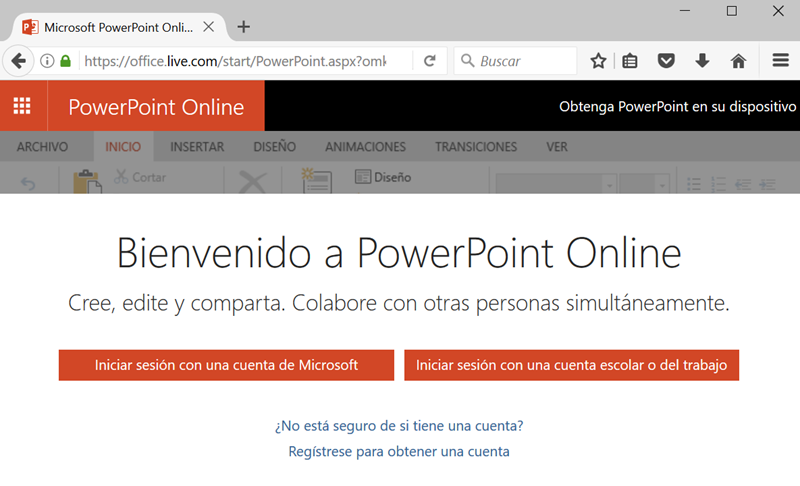
Si no tienes cuenta deberás hacer clic en Regístrese para obtener una cuenta, en el primer tema básico de la unidad 17 ya vimos cómo registrarse. Si tienes cuenta haz clic en Iniciar sesión con una cuenta de Microsoft y después de dar tu usuario y contraseña aparecerá una pantalla similar a la que ves a continuación.
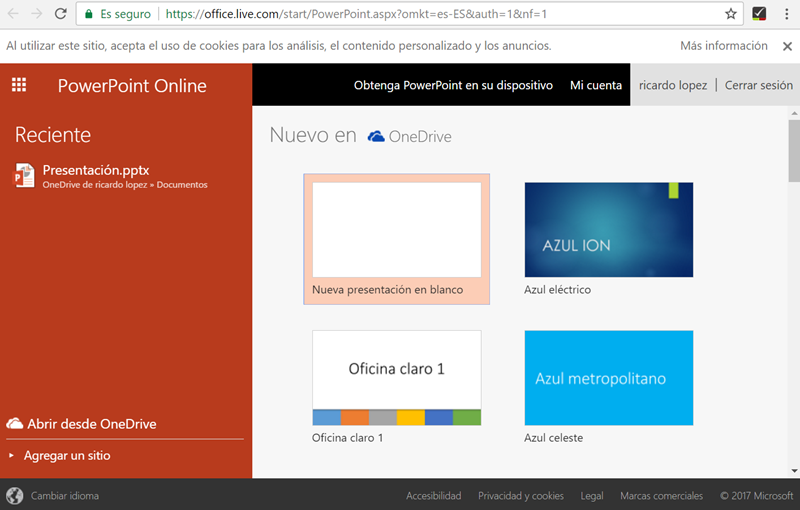
En la parte izquierda aparecerán tus presentaciones recientes y en la parte derecha las plantillas recientes y para abrir una presentación en blanco.
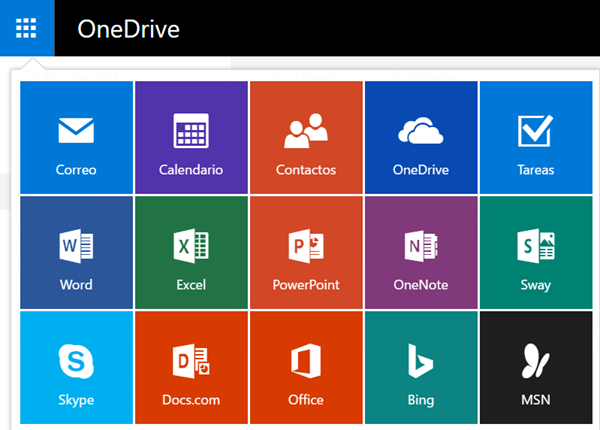
También puedes abrir PowerPoint Online desde dentro de cualquier otra de las aplicaciones de Office Online (OneDrive, Outlook, Excel Online, ...), basta pulsar el botón  que encontrarás en la parte superior, se abrirá una ventana con todas las aplicaciones de Office Online, tal y como muestra la siguiente imagen, al pulsarlo desde OneDrive.
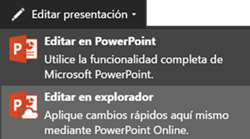
Si abrimos una presentación que teníamos guardada en OneDrive, nos la mostrará en modo lectura, si queremos modificarla debemos hacer clic en Editar presentación, y nos presentará dos opciones, la primera para editarla con PowerPoint versión escritorio, y la segunda para editarla en el explorador con PowerPoint Online, como muestra esta imagen.
© aulaClic S.L. Todos los derechos reservados.
Prohibida la reproducción por cualquier medio.
Aviso legal: Autorizado exclusivamente para uso personal.