





1.- ¿Qué desea hacer?
Esta es una de las novedades más interesantes ya que permite buscar comandos de forma muy efectiva, basta empezar a escribir el nombre del comando en la caja de búsqueda para que aparezcan los comandos relacionados. Hasta ahora, cuando buscábamos en la ayuda nos remitía a una página donde se explicaba el tema en cuestión, la novedad es que ahora podemos hacer clic y ejecutar el comando directamente.
Por ejemplo, si no recordamos donde está el comando Reemplazar, empezamos a escribir "reemplazar" en la caja de búsqueda de ¿Qué desea hacer? y al escribir las primeras letras veremos como aparece el comando Reemplazar, tal y como muestra la siguiente imagen.
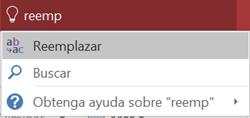
Si hacemos clic en Reemplazar se ejecutará el comando y nos aparecerá el cuadro de diálogo correspondiente.
También disponemos de la opción clásica de buscar ayuda sobre un tema en las páginas de Ayuda de PowerPoint, para ello tenemos la última opción, en este caso Obtenga ayuda sobre "reemp". Si queremos buscar ayuda en Internet disponemos de la segunda opción, Buscar.
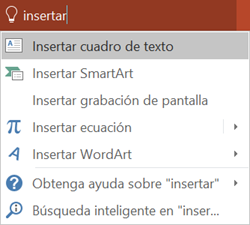
Con esta nueva herramienta ya no perderemos tiempo buscando en qué parte de la cinta de opciones se encuentra un determinado comando, será mucho más rápido escribir su nombre en la caja de búsqueda. Incluso si no recordamos el nombre del comando podemos escribir una palabra relacionada y, posiblemente, PowerPoint sea capaz de encontrarlo. Por ejemplo si escribimos "insertar" nos aparecerán varias opciones entre las que puede estar la que estábamos buscando.
2.- Zoom de resumen
El comando Zoom de resumen crea una nueva diapositiva que contiene las miniaturas de las diapositivas seleccionadas al aplicar el comando. Durante la presentación al hacer clic en una miniatura, la presentación se desplazará a esa diapositiva.
Este comportamiento puede utilizarse con diversos objetivos, por ejemplo, para crear un índice con las diapositivas de la presentación (si hay pocas diapositivas), para crear un índice a las diapositivas más importantes, etc.
Si tenemos definidas secciones, existe el comando Zoom de sección para establecer enlaces a las secciones.
El comando Zoom se encuentra en la pestaña Insertar, Vínculos.
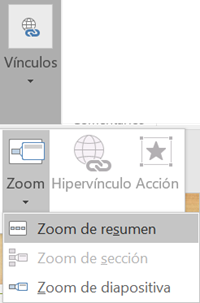
También existe el Zoom de diapositiva que permite realiza un zoom o acercamiento durante la presentación sobre las diapositivas que seleccionemos previamente.
© aulaClic S.L. Todos los derechos reservados.
Prohibida la reproducción por cualquier medio.
Aviso legal: Autorizado exclusivamente para uso personal.