




5. Transición transformación
La nueva transición Transformación se suele utilizar para desplazar objetos desde una parte a otra de la diapositiva. La forma más sencilla de hacerlo es insertar el elemento que queremos mover, por ejemplo una imagen, y duplicar la diapositiva. En esta segunda diapositiva colocamos el elemento en una nueva posición y en la pestaña Transiciones pulsamos en Transformación, como se ve en la siguiente imagen.
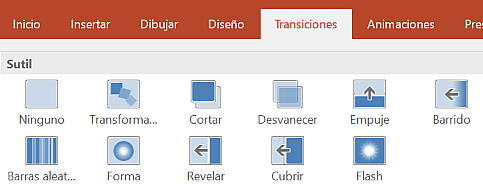
Al realizar la presentación el elemento se moverá desde su posición en la primera diapositiva a la nueva posición en la segunda diapositiva.
Es una forma muy fácil de mover elementos al realizar la transición entre diapositivas.
6. Marcador resaltado
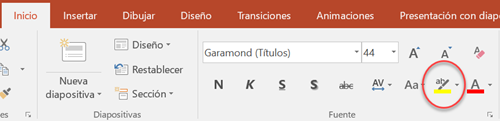
En esta versión de PowerPoint 2016 se ha añadido la herramienta Resaltado que establece el color de fondo a color amarillo (u otro) del texto seleccionado. Es el mismo comportamiento que se utiliza en Word 2016 y Excel 2016.
7. Dibujar con el dedo
Esta nueva herramienta permite dibujar utilizando el dedo en lugar del ratón. Obviamente debemos disponer de una pantalla táctil.
Para obtener mejor precisión es preferible utilizar un lápiz táctil en lugar del dedo.
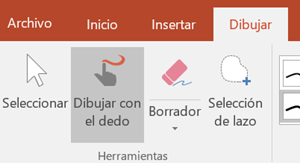
Si desde la misma pestaña Dibujar, activamos la opción Convertir en formas, PowerPoint intentará crear una forma estándar (círculo, rectángulo, ...) que se ajuste a lo que estamos dibujando con el dedo.
© aulaClic S.L. Todos los derechos reservados.
Prohibida la reproducción por cualquier medio.
Aviso legal: Autorizado exclusivamente para uso personal.