
Al pulsar el botón comienza de inmediato la detección de impresoras o escáneres conectados al equipo o disponibles en la red en la que estemos conectados.
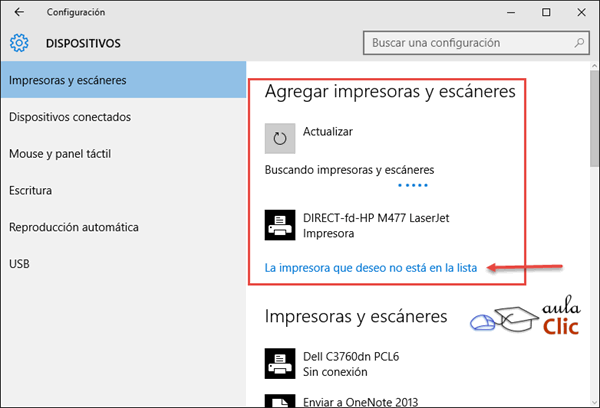
En la imagen anterior podemos ver que ha encontrado una impresora disponible en la red a la que el equipo está conectado. Sin embargo, supongamos que la impresora no aparece automáticamente. En ese caso pulsamos la opción señalada con la flecha en la imagen: La impresora que deseo no está en la lista. Al hacerlo se abre una nueva ventana con las siguientes opciones.

 Mi impresora es un poco antigua. Ayùdame a buscarla. Al seleccionar esta opción, Windows 10 comienza la búsqueda rastreando en todos los puertos disponibles en el ordenador. De no obtenerse resultados, entonces debemos recurrir a la última opción del cuadro de diálogo.
Seleccionar una impresora compartida por nombre. En una configuración de red, algunos equipos pueden tener impresoras locales compartidas. En dicho caso, podemos indicar la ruta hacia la impresora para que Windows la instale. En la misma opción se ponen ejemplos válidos de rutas: \\equipo\impresora o, en una intranet, http://equipo/printers/impresora/.printer.
Agregar una impresora por medio de una dirección TCP/IP o un nombre de host. Esta opción permite indicar los datos específicos de impresoras en red. Podemos verla, junto con la siguiente opción en el siguiente avanzado Instalar una impresora en red 
Agregar una impresora reconocible de red, inalámbrica o Bluetooth. Estas opciones, de nueva cuenta, inician un rastreo automático de las impresoras o escáneres disponibles por estas vías. De encontrarlos, nos los mostrará en la propia ventana de búsqueda, donde sólo debemos hacer clic para seleccionarla. De no obtener resultados, entonces, de modo redundante, podemos utilizar las opciones que se describen en el avanzado que presentamos para la opción anterior.
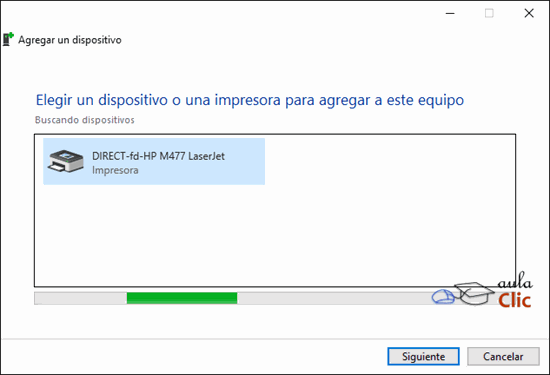
Agregar una impresora local o de red con configuración manual. De no obtener éxito con ninguna de las opciones automáticas anteriores, entonces debemos probar indicando los datos específicos a instalar. Esto podemos verlo paso a paso en el siguiente avanzado Instalar una impresora local .


Aviso legal: Autorizado exclusivamente para uso personal.
© aulaClic S.L. Todos los derechos reservados.
Prohibida la reproducción por cualquier medio.
Abril-2016