
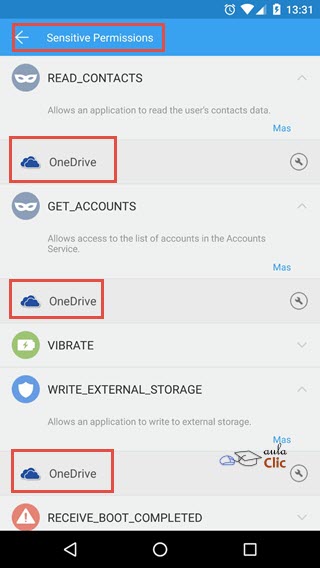
A su vez, el asistente nos indica que ya instalada la aplicación, debemos sencillamente iniciar sesión en ella con nuestra cuenta de Microsoft para que la sincronización de fotografías comience. En el caso de otras aplicaciones, podemos encontrar instrucciones específicas que varían en función de la versión del sistema operativo del teléfono y de las operaciones a realizar. Es importante destacar que, otra vez, tenemos un tema de privacidad frente a nosotros, toda vez que le estamos dando permiso a una aplicación de Microsoft de utilizar recursos de nuestro teléfono y tomar información de él. En este caso, fotografías, pero también otros datos. Como ya hemos mencionado, no es nada de lo que debamos sorprendernos, pero si algo que debamos valorar y decidir en función de las circunstancias de cada quién. Lo que no debemos hacer es ignorar el tema. De hecho, el propio sistema operativo Android, advierte que hay una aplicación que requiere permisos sensibles en el teléfono, como podemos ver en la siguiente imagen después de la instalación de OneDrive.
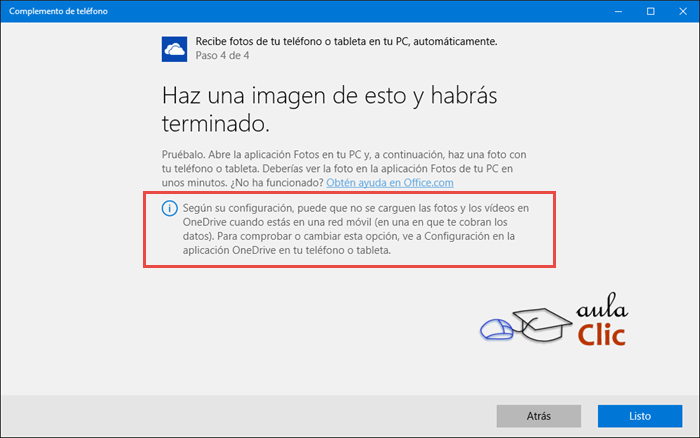
Aún así, si acepamos la instalación y luego usamos nuestra cuenta de Microsoft, la sincronización de fotografías ocurrirá automáticamente. En estos casos, debemos tener cuidado respecto al uso de datos móviles del teléfono, pues podrían consumirse por la aplicación de Microsoft, incrementando el gasto del uso del celular. La alternativa es configurar el teléfono a que realice la sincronización sólo cuando esté conectado a una red WiFi sin costo.


Aviso legal: Autorizado exclusivamente para uso personal.
© aulaClic S.L. Todos los derechos reservados.
Prohibida la reproducción por cualquier medio.
Abril-2016