
Para utilizar la opción que nos importa, el escaner, debemos pulsar el botón Nueva digitalización que está en la barra de herramientas de la aplicación. Al hacerlo, se abre la ventana que nos permitirá escanear una imagen.
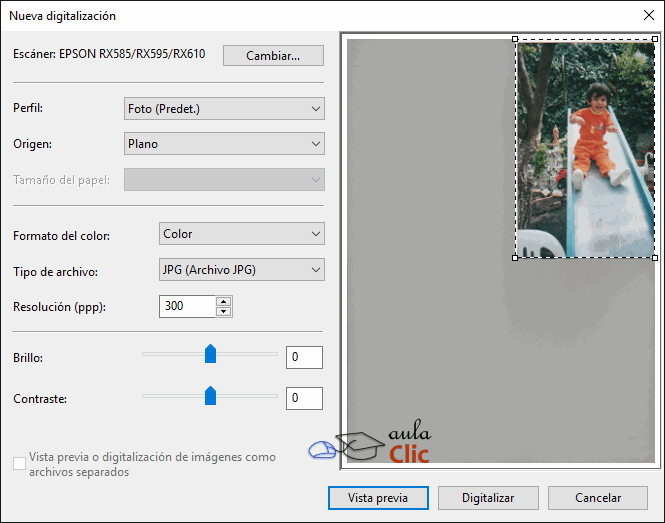
Es una aplicación muy sencilla con la que podemos establecer las características de lo que vamos a escanear:
 Perfil: Foto o documento.
Origen: Plano (la otra posibilidad es escaneo 3D, pero se requiere el dispositivo adecuado para que la opción aparezca)
Tamaño del papel. En algunos modelos de escaner, esta opción se activa cuando tienen un alimentador de hojas a escanear automático, aunque en la mayoría de los casos, los escáneres son para hojas tamaño carta como máximo.
Formato de color: Color, Blanco y Negro, Escala de grises
Tipo de archivo: cualquier de los distintos formatos de imagen que reconoce: BMP, JPG, PNG y TIF
Resolución de imagen. Las resoluciones disponibles varían en función de la marca y el modelo del escaner.
Brillo
Contraste
A su vez, hay tres botones adicionales en la parte inferior:
Vista previa, que nos permite ver una muestra del resultado.
Digitalizar, comienza el proceso y;
Cancelar.
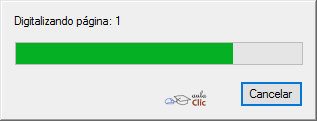
Al pulsar Digitalizar comienza el escaneo de la imagen.
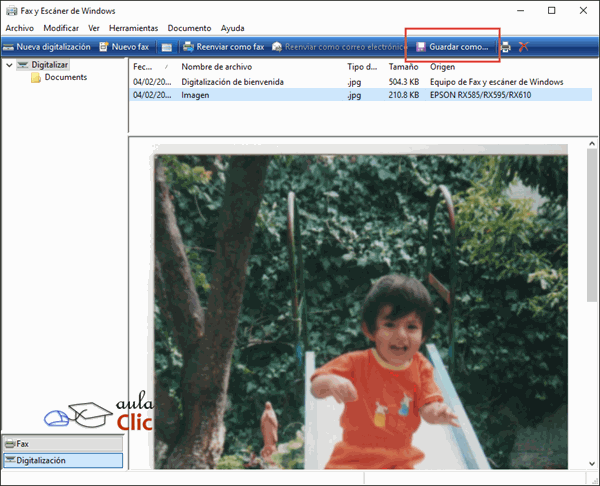
Al terminar podemos ver la imagen en la aplicación. Lo que resta es pulsar el botón Guardar cómo para indicar un nombre distinto al predeterminado y, en su caso, seleccionar la carpeta donde deseamos grabarla.


Aviso legal: Autorizado exclusivamente para uso personal.
© aulaClic S.L. Todos los derechos reservados.
Prohibida la reproducción por cualquier medio.
Abril-2016