
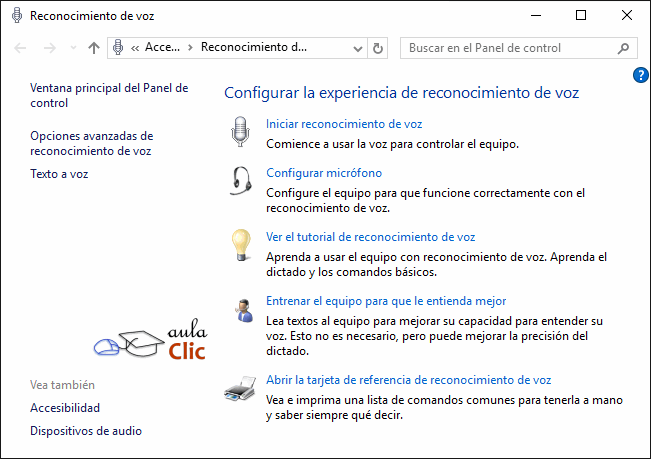
De modo redundante, también podemos abrir El panel de control del reconocimiento de voz. Era el cuadro de configuración de versiones anteriores de Windows. Sin embargo, también nos permite realizar las tareas del menú contextual, como configurar el micrófono, iniciar el entrenamiento o mostrar la lista de comandos, aunque nos lleva a las mismas páginas de Microsoft en inglés. Esta misma ventana podemos abrirla usando Inicio > Todas las aplicaciones > Sistema de Windows > Panel de control > Accesibilidad > Reconocimiento de voz.
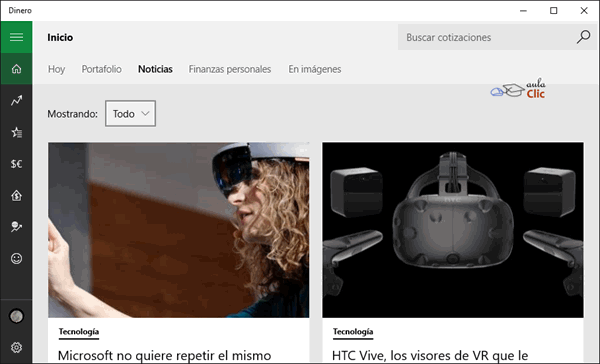
Una vez configurado el micrófono y realizado el entrenamiento de voz, debemos conocer algunos métodos para el manejo del sistema, por ejemplo, al usar el reconocimiento de voz para el manejo de algunas aplicaciones, la selección de sus distintas opciones, menús, fichas, etcétera, se simplifica cuando decimos "Mostrar números". Esto coloca en pantalla una serie de números sobre cada botón, control o elemento de menú de la aplicación. Después podemos decir el número de la opción deseada, seguido de la palabra Aceptar. Eso equivale a hacer clic sobre la opción correspondiente. Por ejemplo, en la siguiente aplicación, Dinero, la orden "mostrar números" se verá del siguiente modo:
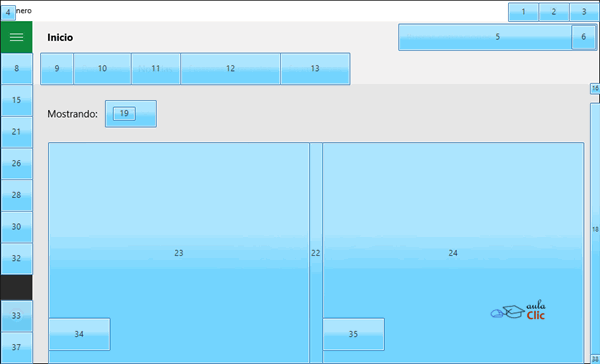
De modo que para ir a la sección Finanzas personales, decimos "Doce" y luego "Aceptar". La navegación por Internet funciona del mismo modo, pero sólo con Microsoft Edge, no con otros navegadores.
Enseguida te mostramos una lista con algunos de los comandos verbales que puedes utilizar. Puedes consultar la lista completa con la opción del menú emergente que ya mencionamos y realizar pruebas traduciendo los comandos al español.
| Comando | Acción |
|---|---|
| Menú Inicio | Abre el menú Inicio |
| Abre <nombre de aplicación> | Abre la aplicación nombrada |
| Abre Cortana | Activa Cortana |
| Pulsa <nombre teclas> Ejemplo: "Pulsa Windows más" (abre la Lupa). | Ejecuta la combinación de teclas nombrada. |
| Cambia a <nombre de aplicación abierta> | Conmuta entre aplicaciones |
| Desplaza abajo, arriba, izquierda, derecha. | Desplaza el contenido de la ventana, equivale a girar la rueda del ratón. |
| Nuevo párrafo, nueva línea | Inserta un nuevo párrafo o nueva línea. |
| Selecciona <palabra> | En un dictado, selecciona la palabra mencionada. |
| Borrar <palabra> | Borra la palabra mencionada |
| Desactivar micrófono | Desactiva el micrófono |
| Coma, punto, punto y coma, comillas, etcétera. | Inserta la puntuación mencionada |
| Selecciona todo | Selecciona todo el texto en un dictado |
| Selecciona tres últimas palabras | Realiza la acción tomando en cuenta la posición del cursor. |
| Selecciona dos palabras siguientes | |
| Selecciona oración | ídem |
| Borra último párrafo | ídem |
| Cara feliz | :-) |
| Cara triste | :-( |


Aviso legal: Autorizado exclusivamente para uso personal.
© aulaClic S.L. Todos los derechos reservados.
Prohibida la reproducción por cualquier medio.
Abril-2016