
Si deseamos utilizar cualquiera de estos temas, debemos descargarlo y luego hacer doble clic en el archivo. Se instalará automáticamente y se convertirá en el tema predeterminado. Obviamente, podremos verlo en la ventana de temas junto con los demás, por lo que podremos cambiarlo por algún otro.
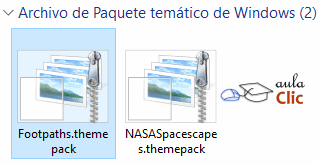
Un detalle interesante a comentar es que los usuarios que gustan de utilizar su equipo con dos o más monitores podrán disfrutar de un fondo de escritorio distinto para cada uno de ellos al instalar cualquiera de estos temas y dichos fondos, además, estarán configurados como una presentación, por lo que la variedad de imágenes será constante.
Por otra parte, como ya vimos, la ventana de temas tiene en la parte inferior iconos para modificar el Fondo de escritorio y el color base de las ventanas y las baldosas del menú Inicio. Cuando pulsamos cualquiera de los dos iconos, de modo redundante, volvemos a las opciones correspondientes de la ventana de Configuración, por lo que no es necesario repasarlo.
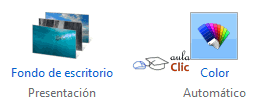
En cambio, los otros dos iconos, Sonidos y Protector de pantalla, nos llevan a las ventanas propias de versiones anteriores. Veamos la que corresponde a la configuración de los sonidos del sistema.
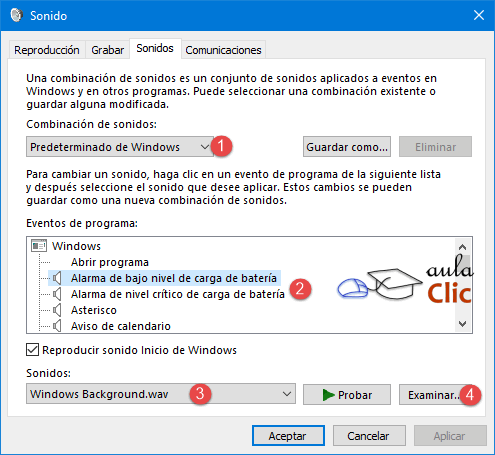
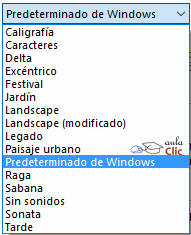
Como puedes ver, existen lista de combinaciones preestablecidas de sonidos del sistema de Windows. Si deseamos que nuestro ordenador suene distinto, podemos simplemente escoger una combinación distinta de la lista (1).
Si lo que deseamos es modificar sólo cómo suena un evento en particular, o incluso darle sonido a algún evento que no lo tiene, entonces debemos hacer clic en el evento específico (ventana 2) y en la parte inferior podremos pulsar en el botón Examinar (4) para elegir un sonido nuevo, el cual debe estar en formato .WAV


Aviso legal: Autorizado exclusivamente para uso personal.
© aulaClic S.L. Todos los derechos reservados.
Prohibida la reproducción por cualquier medio.
Abril-2016