
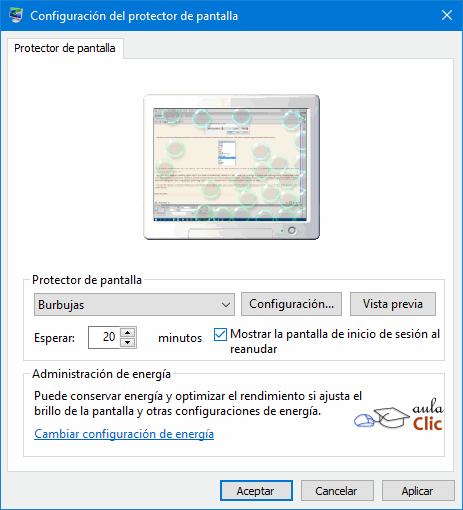
Por su parte, El protector de pantalla es la animación que aparece después de que el ordenador lleva determinado tiempo en inactividad. En los antiguos monitores, dejar la misma imagen en un ordenador durante periodos largos de tiempo, terminaba por afectar la imagen de dicho monitor, acortando su ciclo de vida. Por ello, la animación era, literalmente, un protector de pantallas. Ahora es sólo una curiosidad que se puede omitir. Por ello, de modo predeterminado, Windows no tiene configurado ningún protector de pantalla. En su lugar, es preferible utilizar una configuración de ahorro de energía, para que la pantalla se apague después de cierto tiempo de inactividad e incluso el ordenador entre en suspensión, como veremos más adelante.
De cualquier modo, si queremos ver una animación en pantalla después de dejar sólo nuestro ordenador por algunos minutos, podemos pulsar el icono para abir la ventana con la lista de protectores instalados, seleccionar uno e indicar el tiempo que tardará en iniciar si el ordenador está inactivo.
Pero volvamos a la ventana Configuración > Personalización en la categoría Temas. Una liga que ahí aún no hemos cubierto nos permite indicar qué iconos del sistema podemos ver en el escritorio e incluso qué apariencia tendrán éstos. Se trata, precisamente de la liga Configuración de iconos de escritorio, que abre la siguiente ventana:
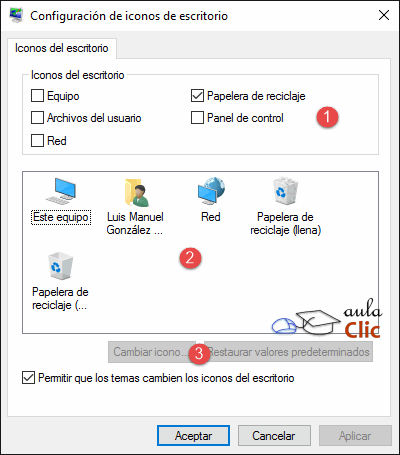
En la sección (1) podemos activar o desactivar los iconos que se mostrarán en el escritorio. En la versión 10 de Windows, el único icono visible es el de la Papelera de reciclaje más los de las aplicaciones y carpetas que añadamos. Pero también podemos activar iconos con accesos directos a Este equipo, nuestra carpeta de usuario, el de red y la que nos lleva al antiguo Panel de Control.
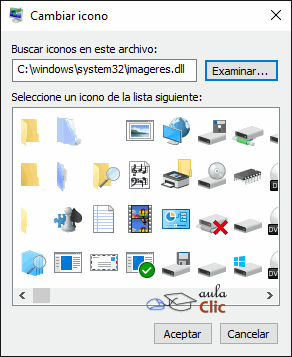
A su vez, en la ventana de visualización de iconos (2), podemos seleccionar alguno de ellos y después pulsar el botón Cambiar icono. De ese modo podremos personalizar el modo en el que se presenta, por ejemplo, la papelera de reciclaje, aunque, a decir verdad, no es muy conveniente elegir un icono que no represente de algún modo la función que realiza, pues podríamos confundir a algun otro usuario que utilice nuestro ordenador. De cualquier modo, al pulsar el botón, veremos la colección de iconos de Windows para que seleccionemos uno. También podremos pulsar el correspondiente botón Examinar y añadir algún icono de cualquier colección siempre y cuando tenga el formato adecuado (.ico)
Si hemos realizado cambios en los iconos del sistema, siempre podremos utilizar el botón Restaurar valores predeterminados para regresar a una apariencia común en nuestro escritorio.


Aviso legal: Autorizado exclusivamente para uso personal.
© aulaClic S.L. Todos los derechos reservados.
Prohibida la reproducción por cualquier medio.
Abril-2016