
Finalmente, podemos personalizar nuestro escritorio definiendo la manera en que se verán los iconos y cómo se colocarán en el escritorio.
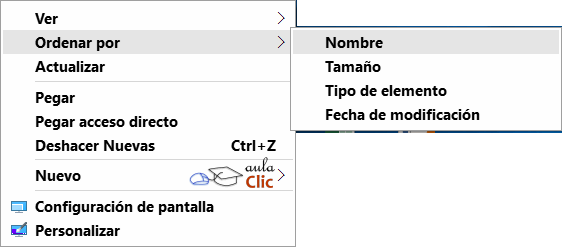
 Para definir el aspecto de los iconos:

También puedes organizar los iconos activando la opción de Organizar iconos
automáticamente. Esto los alineará unos debajo
de otros. Si quieres colocar los iconos donde te plazca tendrás que desmarcar esta opción. Si lo que quieres es colocarlos donde quieras, pero que el ordenador los mantenga siempre alineados, puedes marcar Alinear a la cuadrícula.
Podría ocurrir, también, que en un momento determinado quieras esconder todos los iconos, por ejemplo para ver mejor la imagen de fondo, puedes desmarcar la opción Mostrar iconos del escritorio. Esto no los elimina sino que los esconde, éstos reaparecerán marcando otra vez la opción.
Hasta aquí hemos visto las características y comportamiento tanto del menú Inicio como de la barra de tareas de Windows 10. Hay algunos elementos cuyo comportamiento podemos modificar cambiando su configuración. Para aprender a modificar la configuración de la barra de tareas puedes ver en este avanzado Propiedades del menú Inicio  .
.
Si quieres más información sobre cómo identificar si un elemento está o no marcado en un menú, visita este básico Características y elementos de un menú  .
.
 Ejercicios de la Unidad 3. Ejercicios de la Unidad 3. |
 Prueba evaluativa de la Unidad 3 Prueba evaluativa de la Unidad 3 |


Aviso legal: Autorizado exclusivamente para uso personal.
© aulaClic S.L. Todos los derechos reservados.
Prohibida la reproducción por cualquier medio.
Abril-2016