
Veamos entonces los elementos del Escritorio de Windows 10.
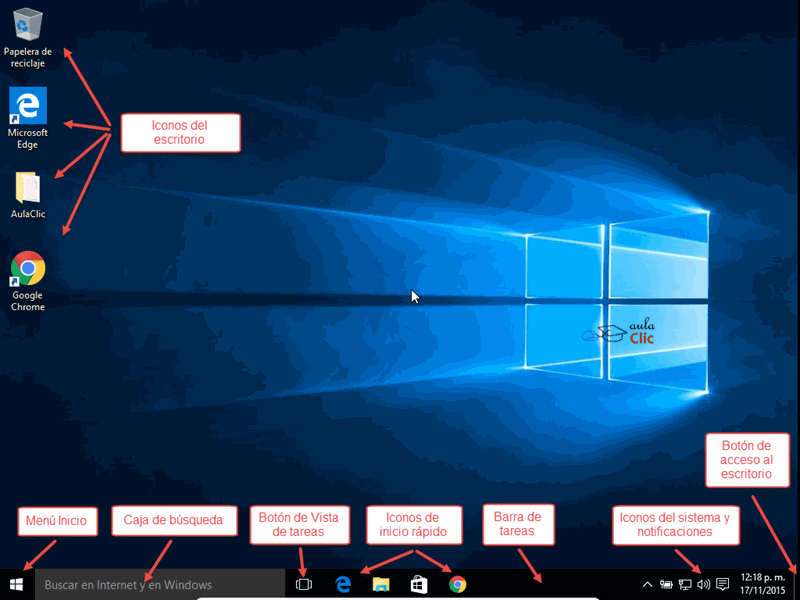
Los iconos del escritorio se activan haciendo doble clic con el ratón o con el dedo en pantallas táctiles. Pueden ser de tres tipos: Programas, carpetas que contienen archivos, o bien, archivos que, al ser pulsados, abren el programa con el que fueron creados y con la información que contienen. También tenemos otro tipo de iconos que se llaman Accesos directos. Sin embargo, estos accesos directos finalmente apuntan también a programas, carpetas o archivos.
A su vez, de manera predeterminada (ya que podemos moverla a cualquier lado de la pantalla), en la parte inferior tenemos una barra que contiene diversos elementos. En la parte izquierda, el botón del menú Inicio. A él dedicaremos el siguiente apartado de esta unidad. Luego, a su derecha, tenemos la caja de búsqueda que es una de las novedades de Windows 10. A la derecha de la caja de búsqueda, tenemos otro elemento novedoso: el botón Vista de tareas, el cual, dependiendo de nuestra dinámica de trabajo, puede llegar a ser muy útil. Enseguida tenemos iconos de acceso rápido. Ésta área, por supuesto,también es personalizable. De modo predeterminado contiene tres iconos: El del nuevo navegador de Internet, llamado Edge, otro que sirve para abrir el Explorador de archivos y otro más que nos lleva a la tienda de aplicaciones de Microsoft. En la imagen hemos añadido un icono más, el del navegador Chrome, sólo para ilustrar que podemos añadir los iconos de los programas que deseemos, así tendremos un acceso inmediato a ellos.

Después tenemos un área libre en la barra. En sentido estricto es el área de tareas. Cada aplicación (o programa, es lo mismo) que tengamos en ejecución se verá representado con un icono en esa área, lo cual nos permitirá administrar de diversos modos las ventanas abiertas en nuestro escritorio. En la primer imagen tenemos los iconos de acceso rápido que ya mostramos y luego el área libre del área de tareas (en negro). En la imagen inferior puede verse cómo en esa área aparecen los iconos de los programas abiertos, tres en este caso que resaltamos con un recuadro rojo.


A la derecha de la barra de tareas tenemos una serie de pequeños iconos que, generalmente, representan elementos del funcionamiento del sistema. Estos iconos también pueden variar de máquina a máquina en función de la marca del ordenador y/o de los programas instalados.
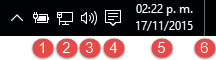
En la imagen podemos ver:
 1) Un icono que indica el nivel de carga de la batería del ordenador portátil del que tomamos la imagen. En ordenadores de escritorio este icono no aparece, por supuesto.
2) Un icono que representa la conexión de red utilizada. En este caso, usamos una conexión de cable Ethernet. En otros, puede verse un icono como éste  que representa la conexión inalámbrica o WiFi del equipo. El tema de la conexión a redes lo estudiaremos en la unidad 15.
3) Una bocina y sirve para establecer el volumen.
4) Este icono se mantiene constante en Windows 10, se trata de una nueva área o panel de notificaciones llamado Centro de actividades. Por tratarse de otra novedad en Windows debemos dedicarle también algunos párrafos más adelante.
5) Desde Windows 95, todas las versiones muestran en esta área la fecha y la hora del equipo.
6) A la derecha hay una pequeña barra, casi imperceptible, delimitada por una línea tenue. Es un botón que minimiza todas las ventanas abiertas y despeja el escritorio cuando se pulsa. Si estás frente a tu ordenador con Windows 10, podrás probarlo enseguida. Una nueva pulsación sobre ese mismo botón, reestablecerá las ventanas a su posición original. Es pues el equivalente a la combinación de teclas Windows+D.
Veamos ahora las particularidades de cada uno de estos elementos.


Aviso legal: Autorizado exclusivamente para uso personal.
© aulaClic S.L. Todos los derechos reservados.
Prohibida la reproducción por cualquier medio.
Abril-2016