
Abajo tenemos la lista de las aplicaciones más usadas. Obviamente, esta lista cambia de máquina a máquina e incluso en nuestro ordenador está reorganizándose en función de los programas que abramos. Si comenzamos a usar un programa más que otro, éste va ocupando la posición más alta. Es importante señalar que los programas presentan un pequeño icono > a la derecha que con un clic muestra una lista de los archivos recientes, como en la siguiente imagen con la lista de los últimos documentos de Word.
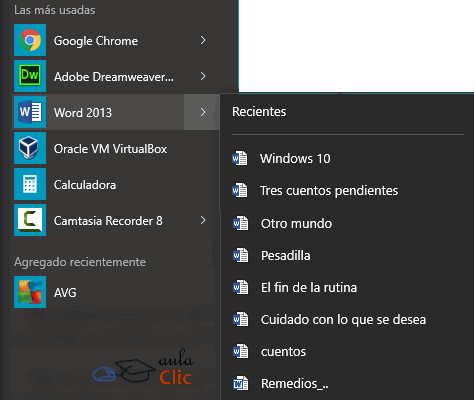
Dependiendo del programa, podemos obtener la leyenda Recientes, Frecuentes, Tareas o Más visitados (en el caso de los navegadores). Esta caracterìstica se denomina Jump list y fue incorporada a Windows por primera vez en la versiòn 7. El sistema detecta automáticamente documentos o acciones que cree que pueden sernos de utilidad y nos las ofrece. De esta forma, no hace falta abrir el programa y luego buscar el documento que hemos cerrado hace 5 minutos, sino que desde la lista que nos muestra el icono > podemos seleccionar directamente este archivo y abrirlo inmediatamente.
Los elementos de estas jump list también son susceptibles de anclarse, es decir, indicar que este documento permanezca siempre en la lista propuesta para este programa. Podemos hacer esto de dos formas: mediante la chincheta que aparece al situarse sobre el archivo  o con el botón derecho sobre el nombre del documento para que aparezca el menú y con él la opción Anclar a esta lista.
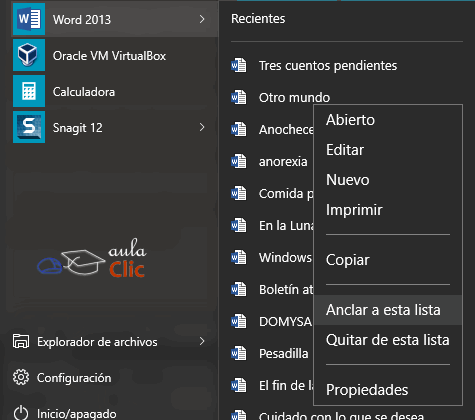
Debemos tener en cuenta que anclar demasiados elementos crearía listas muy extensas y perdería la funcionalidad de acceder rápidamente a un archivo de uso frecuente, porque no lo encontraríamos con un simple golpe de vista. Una alternativa, que veremos en esta misma unidad, es crear un acceso directo al documento y colocarlo en el escritorio.
Por otra parte, en la secciòn inferior del menù podemos encontrar las opciones que enlistamos enseguida.
 El Explorador de archivos abre una ventana que permite movernos entre las unidades de almacenamiento de nuestro equipo para buscar y trabajar con nuestros archivos. Por su importancia, será objeto de estudio en la unidad 5.
La opción Configuración abre una ventana con todas las opciones para modificar y administrar la configuración de nuestro equipo. La lista de opciones que podemos modificar a partir de este elemento del menú Inicio es muy extensa y será revisada en distintos puntos a lo largo del curso, pero en particular en la unidad 14. En esta misma unidad le dedicaremos un apartado introductorio más adelante.
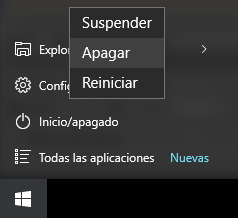
Inicio/apagado sirve, precisamente, para apagar el equipo, pero también para reiniciarlo o poner el equipo en suspensión (bajo consumo de energía sin perder la sesión).
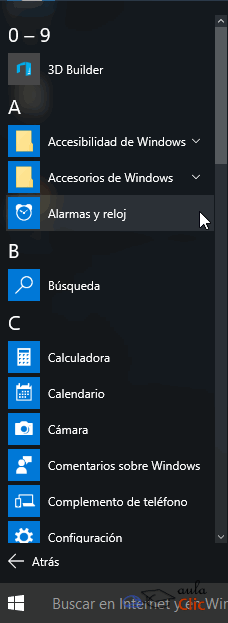
Finalmente, la opción Todas las aplicaciones nos muestra la lista de todos los programas instalados en nuestro ordenador organizados de modo alfabético.


Aviso legal: Autorizado exclusivamente para uso personal.
© aulaClic S.L. Todos los derechos reservados.
Prohibida la reproducción por cualquier medio.
Abril-2016