
A algunos de esos iconos se les denomina también como dinámicos, ya que presentan información que se va actualizando a través de Internet. Dos ejemplos clásicos y muy simples de entender son los de Noticias (que abre una ventana con acceso a notas de medios locales según nuestro país y región) y el del Clima, por supuesto.
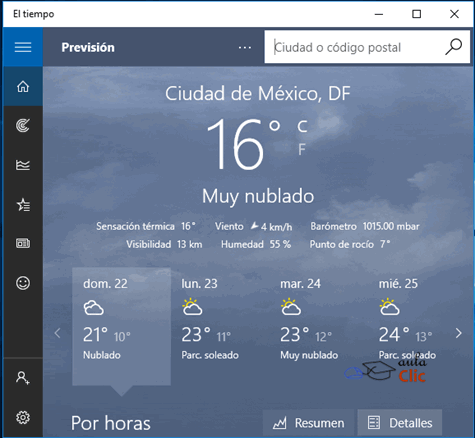
A Windows 10 se le han añadido una buena cantidad de servicios en línea e información dinámica muy útil: Clima, Noticias, Mapas, almacenamiento en la nube, búsquedas, integración de correo, etcétera. Muchos de estos programas novedosos se encuentran en esta sección del menú Inicio y abren ventanas como la del Clima. A su vez, cada uno de estos iconos podemos reorganizarlos (cambiarlos de lugar), cambiar su tamaño, eliminarlos de este menú o añadir a él otros programas. Veamos estas características.
 Para mover un recuadro, basta con mantenerlo pulsado y desplazar su posición.
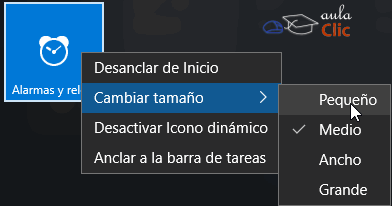
Al hacer clic en el botón derecho (o mantener la pulsación en pantallas táctiles), obtenemos un menú que nos permite modificar su tamaño, eliminarlos del menú Inicio (Desanclar de Inicio), desactivar su actualización dinámica y anclarlos a la barra de tareas.
Si lo deseas, puedes añadir a este menú todos los programas que desees. Para ello podemos usar a su vez el menú contextual (del botón derecho) en cualquier ítem de menú del lado izquierdo y usar la opción Anclar a Inicio, se creará una nueva baldosa del programa.
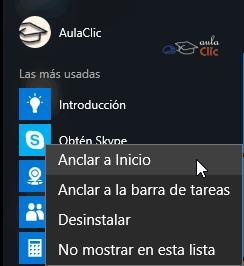
También, simplemente, podemos arrastrarlos de la lista de todos los programas a la sección del menú Inicio, el resultado es exactamente igual. Si el área del menú Inicio no es suficiente para mostrar todos los iconos, aún cuando éstos sean pequeños, entonces podemos arrastrar el borde del menú y modificar su tamaño.


Aviso legal: Autorizado exclusivamente para uso personal.
© aulaClic S.L. Todos los derechos reservados.
Prohibida la reproducción por cualquier medio.
Abril-2016