
Por otra parte, podemos aumentar el área de la ventana del Explorador para mostrar archivos, ocultando automáticamente la Cinta de opciones. Para eso sirve el pequeño botón que está a la derecha de la ventana, junto al botón del sistema de ayuda. 
De este modo, sólo veremos las fichas de la Cinta. Al pulsarlas, se deplegarán sus opciones.

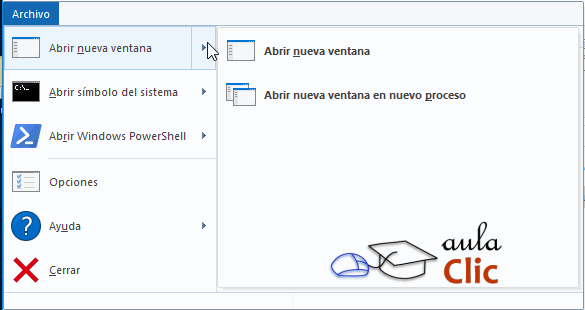
Otro elemento de la Cinta que, sin embargo, no es una ficha, es el menú Archivo. Sus opciones, básicamente, nos sirven para abrir nuevas ventanas del Exploradory darnos acceso a opciones que vimos en un avanzado anterior.
Revisaremos varios comandos de la Cinta recurrentemente a lo largo del curso. Varios de ellos, relacionados con el manejo de archivos y carpetas, en esta misma unidad. En tanto, continúemos con el resto de los elementos de las ventanas del Explorador de archivos.
 3. Los botones de navegación
  permiten ir hacia atrás (a la carpeta de la que venimos), hacia adelante (que sólo se activa si hemos utilizado el botón atrás) y a la carpeta de nivel superior (arriba). Es decir, ese botón nos lleva siempre a la carpeta o unidad contenedora de la carpeta en la que nos encontremos en ese momento.
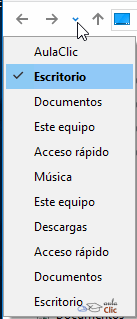
El ordenador guarda un historial de las carpetas que vamos visitando dentro de esa misma ventana para permitirnos navegar entre ellas. Podemos disponer de este listado en la pequeña flecha de la derecha. Al pulsarla se despliega y nos permite elegir una ubicación directamente, sin tener que ir avanzando o retrocediendo paso a paso.
4. Barra de direcciones. 
Esta barra nos indica dónde estamos situados y qué otras carpetas están en el mismo nivel jerárquico.
Vamos a comprenderlo mejor con la imagen del ejemplo. En la barra de direcciones de la imagen podemos interpretar lo siguiente:
 . De izquierda a derecha son Este equipo, el de Imágenes y el de Imágenes guardadas.
  Si queremos ir a la carpeta Imágenes bastará hacer clic directamente sobre ella. También podemos utilizar las flechas para ver qué carpetas contiene Imágenes sin movernos de Imágenes guardadas. Hay que tener en cuenta dos detalles: que el contenido de la carpeta siempre se ve desde la flecha situada a la derecha de su nombre y que en el desplegable que aparece al hacer clic sobre ella no aparecen archivos como documentos de texto o imágenes, simplemente se muestran sus subcarpetas.
Si hacemos clic en el pequeño triángulo del final de la barra de direcciones  se abrirá un desplegable con las últimas carpetas que hemos visitado y haciendo clic sobre cualquiera de ellas nos desplazaremos a esa ubicación.
El botón Actualizar  que se encuentra a la derecha de la dirección sirve para volver a cargar el contenido de la carpeta actual, aunque la mayoría de las veces se actualiza de forma automática.
Se puede escribir directamente sobre la barra de direcciones, basta hacer clic sobre ella y teclear la ruta o dirección de una carpeta, a continuación hay que pulsar la tecla ENTRAR o el botón  que aparecerá en la posición donde habitualmente esta el botón . Observa que al hacer clic en la barra de direcciones el formato de la dirección cambia a la dirección absoluta: Imágenes\Imágenes guardadas.
Si escribimos directamente una dirección web al pulsar el botón automáticamente se abrirá el navegador web Microsoft Edge para acceder a esa página.
Al comenzar a escribir en la barra de direcciones se abrirá un desplegable con las direcciones parecidas a la que estamos escribiendo, si hacemos clic en una de ellas iremos directamente a esa dirección. Recuerda que también dispones de los botones Atrás a, Adelante y Superior que acabamos de ver y que suelen ser un método más rápido para desplazarte por carpetas visitadas recientemente.
5. Cuadro de búsqueda  . Este cuadro inicia la búsqueda de forma automática al escribir la primera letra, sin necesidad de pulsar en ningún botón. Busca en la carpeta en que estamos situados y en todas sus subcarpetas, si es que las tiene. Por ejemplo, en este caso podríamos buscar cualquier contenido de la carpeta Imágenes pero no encontraría información de la carpeta Música o Documentos.


Aviso legal: Autorizado exclusivamente para uso personal.
© aulaClic S.L. Todos los derechos reservados.
Prohibida la reproducción por cualquier medio.
Abril-2016