
 6. Panel de navegación.
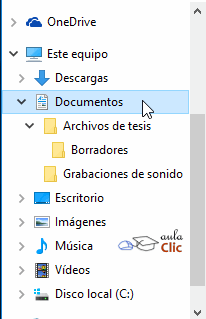 En este panel sólo aparecen unidades y carpetas, no archivos. Las vemos ordenadas jerárquicamente y distinguimos qué carpeta pertenece a qué otra gracias a una leve tabulación a la derecha. Es decir, tiene estructura de árbol, con sus ramificaciones. Por ejemplo, en esta imagen podemos ver las carpetas que se derivan de Este equipo, las cuales, a su vez, contienen otras carpetas:
También observamos unas pequeñas flechas junto al nombre de cada carpeta. Estas flechas permiten, mediante un clic sobre ellas, desplegar o contraer una carpeta, es decir, mostrar u ocultar sus subcarpetas sin tener que ir abriéndolas.
 .
.Este panel es muy útil para ver la estructura de nuestras carpetas, discos duros y unidades de red. Facilita la organización de documentos. Además, cuando tenemos que recorrer varios niveles de subcarpetas para llegar a un archivo, es más rápido ir expandiéndolas pulsando en el triángulo que abrirla y mostrar todo su contenido.
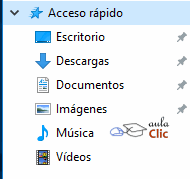
Otra caracterìstica interesante de este panel es que en la parte superior del mismo va haciendo una colección de las carpetas más visitadas, de modo que sea más rápido volver a ellas. Esta sección se llama, precisamente, Acceso rápido. Cuando recién comenzamos a utilizar nuestro sistema, en esa lista vemos carpetas preestablecidas de Windows para los distintos tipos de archivo, como podemos ver en la siguiente imagen.
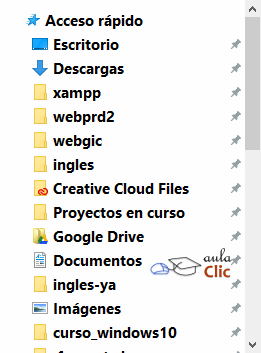
Si, en cambio, ya tenemos tiempo trabajando en diversos archivos con Windows, organizándolos en diferentes carpetas, la apariencia de Acceso rápido cambiará para reflejar nuestro estilo de trabajo. En el caso de quien escribe esto, la sección de Acceso rápido de su Explorador de archivos se ve así:
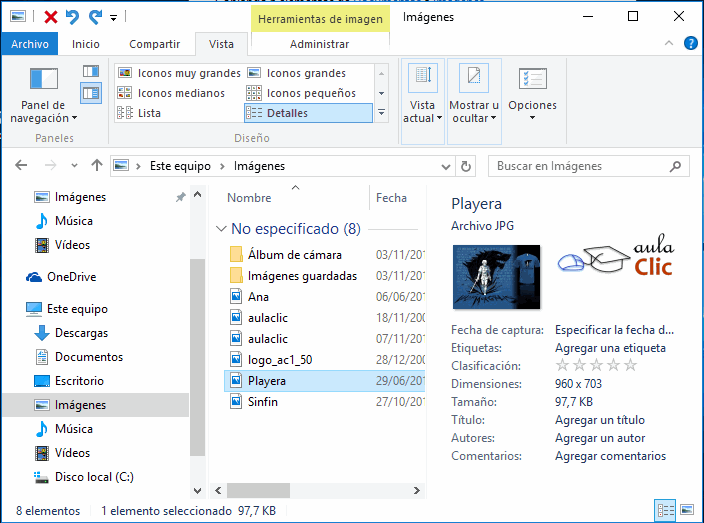
Adicionalmente, debemos mencionar que la ficha Vista de la Cinta de opciones tiene una sección llamada Paneles, con un botón Panel de navegación desde el cual podemos desactivar el Panel de Navegación, dejando sólo la lista de archivos en la ventana.
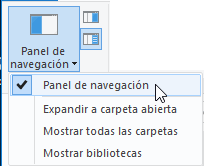
En esta misma sección de la Cinta podemos activar otros dos paneles que no hemos mencionado: El de Vista previa y el Panel de detalles, que muestra las características del archivo seleccionado. Cuando activamos un panel, se desactiva el otro, no podemos tener ambos en pantalla. El Panel de detalles aparece a la derecha en la ventana del Explorador de archivos.
7. Lista de archivos.
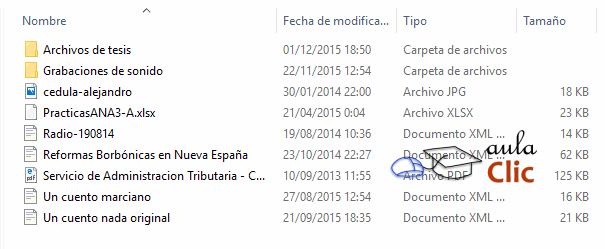
En esta zona aparece la lista de los archivos contenidos en la carpeta en que estamos situados, es decir, la carpeta que se indica en la Barra de direcciones.
Si hemos efectuado una búsqueda sólo aparecerán los archivos que cumplan las condiciones de la búsqueda.
La forma y cantidad de información que vemos de cada archivo depende del tipo de vista. Hablaremos de los tipos de vistas más adelante.
Asimismo, también veremos cómo manejar los archivos que aparecen en esta sección del Explorador a través de la Cinta de Opciones.
8. La barra de estado.
Nos muestra información breve acerca de la carpeta seleccionada (como el número de elementos que contiene) y si tenemos o no elementos seleccionados con un clic y cuál es su tamaño. A la derecha de la barra de estado, podemos ver un par de botones que sirven para cambiar rápidamente la visualización de los archivos. Sin embargo, esas operaciones es más práctico realizarlas con la Cinta de Opciones, que es mucho más completa.



Aviso legal: Autorizado exclusivamente para uso personal.
© aulaClic S.L. Todos los derechos reservados.
Prohibida la reproducción por cualquier medio.
Abril-2016