
También podemos plantear una pregunta verbalmente al micrófono de la computadora y Cortana lo escuchará sin ningún problema, también ofrecerá una respuesta auditiva, con lo que conoceremos la voz de Cortana. Esta voz cambia, por supuesto, de idioma a idioma y dentro de un idioma de región a región. Podemos hacer una pregunta directamente pulsando el icono del micrófono de la caja de búsqueda. También podemos poner a Cortana en modo de escucha diciendo "Hola Cortana". Lo primero que le hemos preguntado es ¿Cómo me llamo?
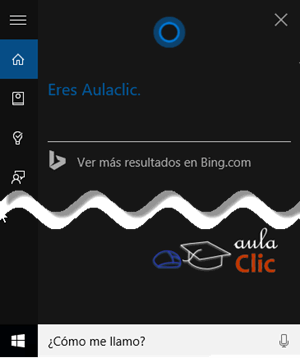
Y, al parecer, siempre tiene una respuesta sin importar lo que queramos preguntar. Observa la pregunta en la caja inferior.
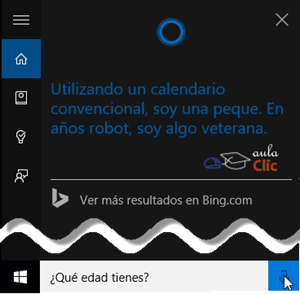
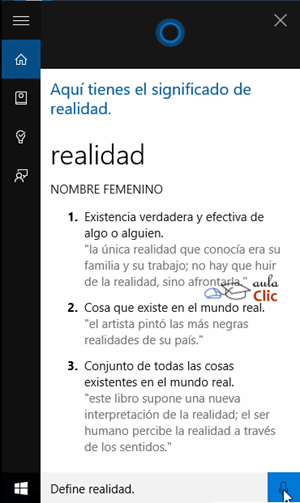
Claro que echa mano a búsquedas en Internet si nuestras preguntas son algo más complejas.
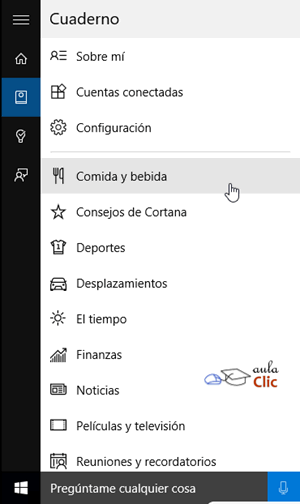
Ahora bien, ¿qué puede hacer un asistente virtual por nosotros? Una buena idea de la cantidad de información que puede proveer Cortana está en los nuevos iconos que aparecen en el propio panel de búsquedas, con el segundo icono, Cuaderno, tendremos las siguientes opciones.
El tercer icono nos provee de una agenda que nos recordará lo que registremos en ella.
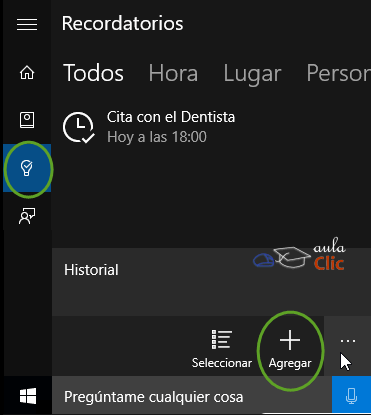
Si, además, nos identificamos con nuestra cuenta de Microsoft en distintos dispositivos, entonces esta agenda y sus respectivos datos y servicios, estarán presentes en ellos. Como veremos más adelante, podemos incluso, sincronizar esta información con teléfonos con sistema operativo Android y iPhone, siempre y cuando también se conecten a Internet, pero ése será motivo de estudio más adelante. En tanto, en síntesis, para usar Cortana hay que saber que sí hay una cuota de privacidad que hay que ceder a cambio de servicios de información personalizados en los que podemos apoyarnos para nuestras actividades cotidianas. La decisión, por supuesto, depende de cada quién.
 Ejercicios propuestos de la unidad 6. Ejercicios propuestos de la unidad 6. |
 Prueba evaluativa teórica de la unidad 6 Prueba evaluativa teórica de la unidad 6 |


Aviso legal: Autorizado exclusivamente para uso personal.
© aulaClic S.L. Todos los derechos reservados.
Prohibida la reproducción por cualquier medio.
Abril-2016