
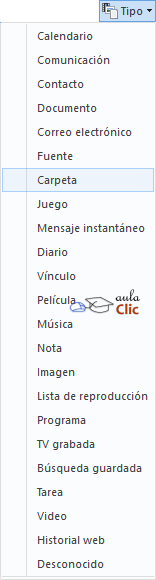
A su vez, en Tipo, encontramos una larga lista de tipos de archivos entre los que podemos buscar. Obviamente, si sabemos parte o todo el nombre de nuestro archivo, pero no sabemos de qué tipo es, podemos dejar esta opción sin selección. Aún así, tenemos criterios suficientes para encontrarlo. Si, en cambio, sabemos qué tipo es y lo especificamos en la lista, Windows acelerará la búsqueda, pues la limitará al tipo de archivo indicado, así como a la ubicación especificada. Con esa simple combinación de criterios, obtendremos más rápido el resultado. Observa la lista que se desprende de Tipo, es realmente larga. Como puedes ver, en Microsoft no tienen intención de dejar nada afuera.
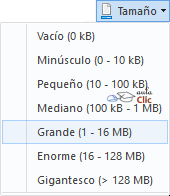
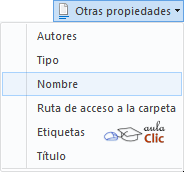
Los criterios por Tamaño y Otras propiedades que podemos establecer para refinar nuestras búsquedas son:
Finalmente, tenemos la sección Opciones de la ficha contextual Buscar de la Cinta de opciones del Explorador. Debemos tenerla en cuenta por los comandos adicionales que nos brinda. En primer lugar, hay un botón que mantiene una lista de las búsquedas recientes:  . También podemos guardar la búsqueda, de este modo, podemos guardar también todos los criterios que hayamos añadido a la misma en términos de ubicación y refinación. Para eso sirve el botón
  . La búsqueda se guarda con la misma ventana de diálogo con la que se guarda cualquier otro archivo en Windows. De este modo, podremos indicar el nombre de la búsqueda en cualquier caja de búsqueda y éste se aplicará con todos los criterios con los que se haya guardado.
También tenemos un botón de opciones avanzadas con las siguientes opciones:
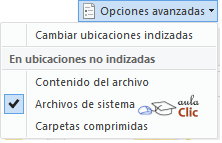
 Cambiar ubicaciones indizadas. De modo predeterminado, Windows hace un índice del contenido de las diversas carpetas para acelerar las búsquedas. Con este botón podemos realizar cambios en estos criterios, pero a menos que seas un usuario avanzado de Windows, no tiene mucho sentido realizar cambios aquí.
Enseguida vemos tres opciones bajo el rubro En ubicaciones no indizadas.
Contenido del archivo. En versiones anteriores de Windows, al hacer una búsqueda, el sistema buscaba no sólo en el nombre del archivo, sino también en su contenido. De ese modo, si nosotros escribíamos, por ejemplo, Crisantemo, en el resultado no sólo veíamos los archivos con ese nombre (imágenes, por ejemplo), sino también podíamos encontrar archivos de texto que en su interior lo incluyeran como palabra. En Windows 10 no se realizan búsquedas en el contenido del archivo a menos de que lo especifiquemos en esta opción:  . La ventaja de activar o no esta opción depende, por supuesto, de la búsqueda. Sólo debemos tener presente que buscar en el contenido de muchos archivos pueden aumentar el tiempo de búsqueda de modo considerable..
Archivos del sistema. Esta opción implica que la búsqueda no se va a limitar a las carpetas que contienen archivos del usuario, sino también a aquellas que contienen los archivos del sistema. De nueva cuenta, tendríamos que valorar la ventaja de tener activa esta opción,sobre todo si buscamos archivos de trabajo que, en rigor, no tienen que ver con los miles de archivos de los que se compone Windows.
Carpetas comprimidas. Con esta opción activa, la búsqueda también incluye a los archivos y carpetas comprimidas con formato .zip que podamos tener en nuestro ordenador.
Finalmente, si hacemos clic en un archivo de la lista de resultados, este botón abrirá la carpeta donde dicho archivo se encuentra. En realidad es un botón muy útil. 
Si quieres aprender más sobre cómo personalizar el comportamiento de la búsqueda, puedes visitar este avanzado Modificar opciones de búsqueda  .
.
 Para practicar
estas operaciones te aconsejamos realizar Ejercicio
buscar archivos o carpetas
Para practicar
estas operaciones te aconsejamos realizar Ejercicio
buscar archivos o carpetas


Aviso legal: Autorizado exclusivamente para uso personal.
© aulaClic S.L. Todos los derechos reservados.
Prohibida la reproducción por cualquier medio.
Abril-2016