
Finalmente, al seleccionar carpetas, veremos la carpeta o carpetas de origen de nuestras imágenes. En ellas, a su vez, puede haber otras carpetas que serán, precisamente, los álbumes del grupo anterior. Estamos entonces hablando de las carpetas principales en donde están nuestras fotografías. Como podemos ver enseguida, en nuestro caso tenemos la carpeta Imágenes de nuestro ordenador, pero también las que están almacenadas en OneDrive. En tanto que nuestra carpeta de imágenes públicas está vacía.
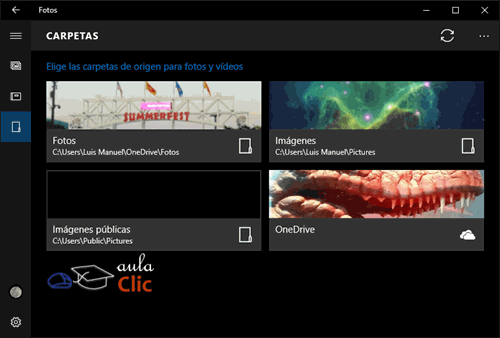
El menú de Configuración de la aplicación permite, entre otras cosas, seleccionar las carpetas de origen de nuestros archivos fotográficos. Debemos estudiarlo, toda vez que tiene opciones que resultan útiles y muy interesantes.
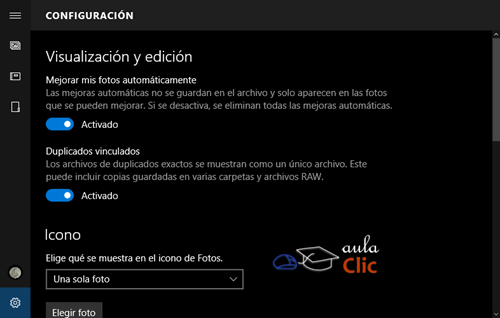
 Mejorar mis fotos automáticamente. Al activar esta opción presenta una versión mejorada de cada imagen (cuando eso es posible), pero no afecta el archivo original.
Duplicados vinculados. Cuando la aplicación detecta dos archivos exactamente iguales, los trata como uno sólo, aunque se encuentren en carpetas distintas. De modo que no veremos dos fotografías iguales en nuestras listas de grupos.
Icono. Permite elegir el icono de la aplicación en las baldosas del menú Inicio. Como ya vimos, he dejado como icono la fotografía del Dragón Rojo (sí, es uno de los tres dragones de Daenerys, de Juego de Tronos).
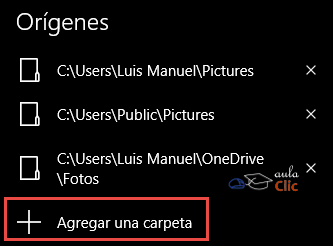
Orígenes. Muestra las carpetas de origen de las fotografías e imágenes. Si en nuestro ordenador tenemos una carpeta con más imágenes ubicada fuera de la carpeta convencional, podemos añadirla aquí y veremos las fotografías correspondientes.
Mostrar mis contenidos exclusivos de la nube de OneDrive. Activado nos permite ver carpetas con imágenes no compartidas de OneDrive siempre y cuando hayamos iniciado sesión.
Sin embargo, lo verdaderamente interesante de Fotos viene cuando hacemos clic en alguna de ellas. Entonces presentará la imágen correspondiente en el área de contenido, pero diversas herramientas en la barra superior y algunos elementos adicionales. Veamos.
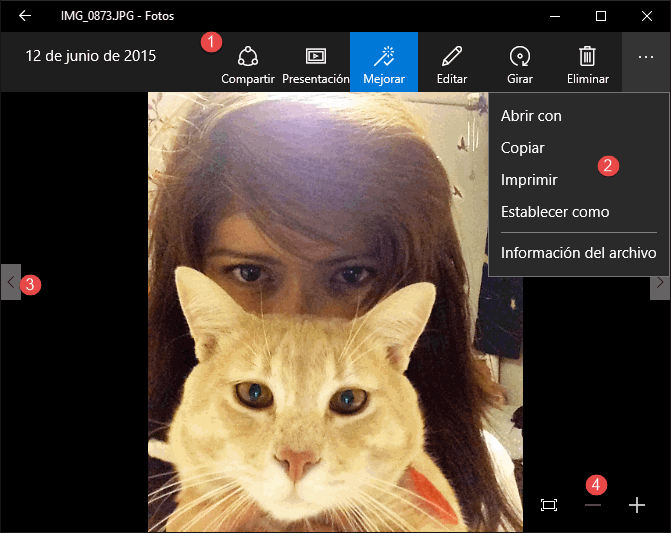
1) Barra de herramientas. Contiene funciones que estudiaremos en detalle enseguida.
2) Menú con opciones adicionales.
3) Botones de navegación para ver todas las imágenes del álbum.
4) Funciones de zoom.
Como podemos ver, en la barra de herramientas tenemos:
Compartir. Abre un panel lateral en la pantalla de Windows con todas las aplicaciones que podemos utilizar para compartir la imagen.
Presentación, comienza una secuencia a pantalla completa de imágenes de la colección, carpeta o álbum seleccionado, presentando cada imágen durante 4 segundos.
Mejora automáticamente la imágen, pero sin realizar cambios en el archivo original. Como recordamos, esta opción se activa en el menú de Configuración.
Editar. Despliega diversas herramientas para la edición de la imagen que trataremos después de esta lista.
Girar. Cada vez que lo pulsamos, la imagen rota 90ª en sentido de las manecillas del reloj.
Eliminar. Envía el archivo a la papelera de reciclaje.
Finalmente, el menú permite: Abrir el archivo con un programa determinado, Copiar la imagen, Imprimirla, establecerla como fondo de pantalla, como imagen de bloqueo o como icono de la aplicación Fotos. Información del archivo muestra el nombre, fecha de creación, tamaño en bytes, resolución de la imagen, datos del obturador (foco y velocidad), el valor del ISO, así como el dispositivo usado entre otros datos. Si está activada la opción correspondiente, también muestra la ubicación donde fue tomada la fotografía con un mapa si el dispositivo (un smartphone, por ejemplo), también recopiló ese dato.


Aviso legal: Autorizado exclusivamente para uso personal.
© aulaClic S.L. Todos los derechos reservados.
Prohibida la reproducción por cualquier medio.
Abril-2016