
 Podemos modificar la lista que hemos creado desde el propio panel, suprimiendo elementos con la tecla SUPR u ordenándolos a nuestro gusto, arrastrando los elementos hasta la posición deseada. También podemos realizar estas acciones con el menú contextual, haciendo clic con el botón derecho sobre los elementos de la lista.
En la zona superior encontramos cuatro opciones:
- Guardar lista. Si la guardamos la veremos en el panel de navegación de la izquierda, dentro del apartado Listas de reproducción. Para ejecutarla sólo tendremos que hacer doble clic sobre ella. El archivo en que se guarda la información de esta lista está dentro de la carpeta personal de tu usuario > Mi música > Listas de reproducción con el nombre que le hayamos indicado.
- Borrar lista. Elimina una lista de reproducción. Lo que hace es borrar los elementos que hayamos ido arrastrando hasta la lista para permitirnos empezar de nuevo a crear otra, pero no borra la lista definitivamente si la hemos guardado.
- Reproducir en nos permite elegir dónde reproducir la lista. Si nuestro equipo está en una red entre varios sistemas Windows 10 conectados por el grupo hogar, podrá ejecutar una lista de reproducción de música en otro equipo de la red.
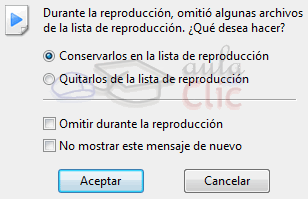 - Opciones de lista permite ocultar el panel, ordenar los elementos en base a diferentes criterios o de forma aleatoria, etc. También nos habla de los elementos omitidos, podemos activar la opción Preguntarme si deseo quitar al guardar y Omitir durante la reproducción. Los elementos omitidos son los que hemos pasado pulsando el botón Siguiente durante la reproducción. Windows Media interpreta que no nos interesan y cuando guardamos la lista nos aparece un cuadro de diálogo como el siguiente si tenemos la opción de preguntar activada.
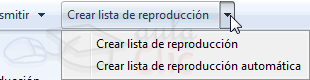
Hasta ahora hemos aprendido a crear listas personalizadas, pero podemos crear una lista de reproducción automática de forma que el sistema se encargue de seleccionar qué reproducir. Para esto tendremos que hacer clic en la pequeña flecha situada junto a la opción Crear lista de reproducción y seleccionar la opción.
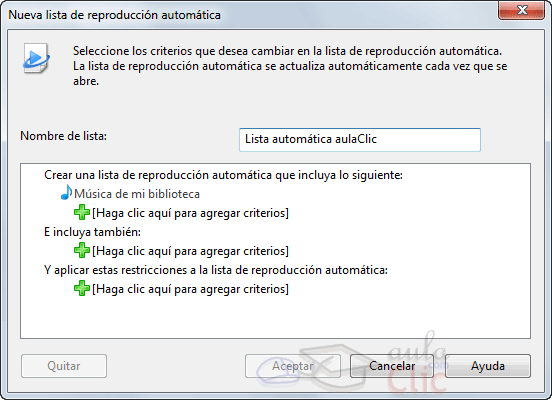
Desde la ventana Nueva lista de reproducción automática elegiremos el Nombre de la lista y los criterios de selección. Un criterio puede ser por ejemplo Género y el valor Jazz. De modo que no importa si cada día añadimos nuevas canciones de jazz a nuestra biblioteca de música, la lista se actualizará con todas ellas. Para que esto funcione correctamente es importante que la información de los archivos sea lo más detallada posible.
En algunos casos la lista de reproducción se forma automáticamente sin que nosotros la hayamos creado. Al introducir un CD, por ejemplo, se ejecuta todo su contenido.


Aviso legal: Autorizado exclusivamente para uso personal.
© aulaClic S.L. Todos los derechos reservados.
Prohibida la reproducción por cualquier medio.
Abril-2016