
 Ahora vamos a personalizar las fuentes, es decir, la tipografía de la letra empleada. Para ello, haz clic en el botón Fuentes.
Los pasos a seguir son los mismos que con los colores. Al pulsar, veremos un listado de las fuentes que se asignan a cada uno de los temas predeterminados.
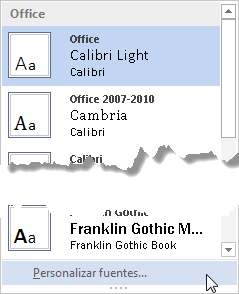
Elegiremos Personalizar fuentes ... y se abrirá un cuadro de diálogo como el siguiente:
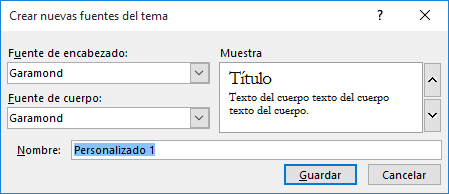
En él elegiremos la Fuente de encabezado y la Fuente de cuerpo. En ambos casos lo haremos desde sus correspondientes listados desplegables, en que se mostrarán las fuentes instaladas en el equipo. El cuadro de Muestra de la derecha te presentará una vista preliminar del resultado. Le daremos un Nombre a la configuración de fuentes y pulsaremos Guardar. En la siguiente imagen vemos la fuente personalizada de nombre fuenteAulaClic.
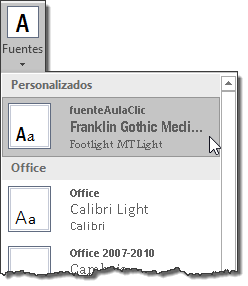
También podremos editar y eliminar las fuentes personalizadas desde su menú contextual.
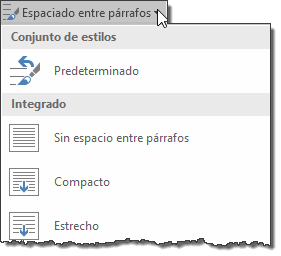
También podemos pulsar el botón Espaciado entre párrafos para indicar cuál queremos utilizar de los ya existentes. En este caso no podremos crear espaciados personalizados.
Por último, podemos pulsar el botón Efectos para indicar cuál queremos utilizar de los ya existentes. En este caso tampoco podremos crear efectos personalizados.
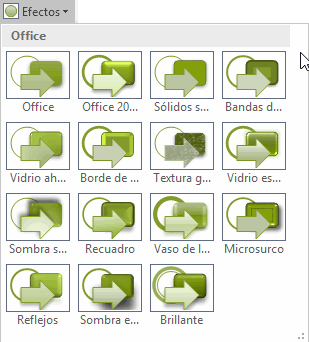
Ya hemos dejado seleccionados los aspectos básicos de un tema: los colores, las fuentes, espaciado y los efectos. Ahora sólo queda guardarlo.
Pulsamos el botón Temas, en el menú que se despliega pulsamos Guardar tema actual.... Se abrirá un cuadro de diálogo que te permitirá elegir en qué carpeta y con qué nombre guardarlo en el ordenador.
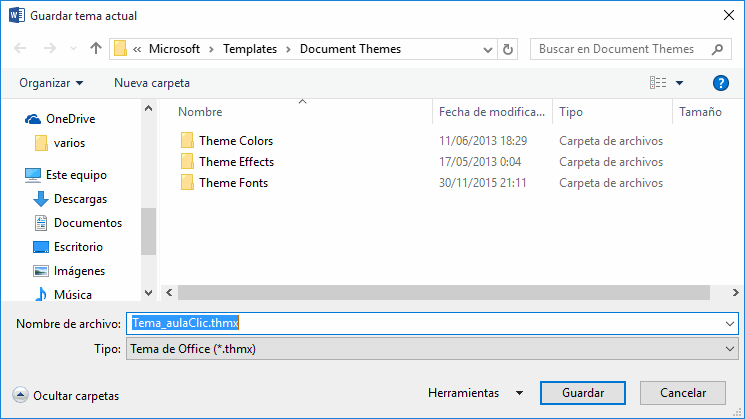
Por defecto Word propone que se guarde en su carpeta de plantillas.
El tipo de archivo que se asignará es Tema de office, y su extensión será .thmx. El hecho de que se guarde como un archivo independiente te permitirá, si lo deseas, copiar y pegar el archivo en otro ordenador para disponer del tema personalizado en él.


Aviso legal: Autorizado exclusivamente para uso personal.
© aulaClic S.L. Todos los derechos reservados.
Prohibida la reproducción por cualquier medio.
Marzo-2016