
Si hacemos clic en la pestaña Avanzado podremos cambiar el espacio entre caracteres y configurar las características OpenType.
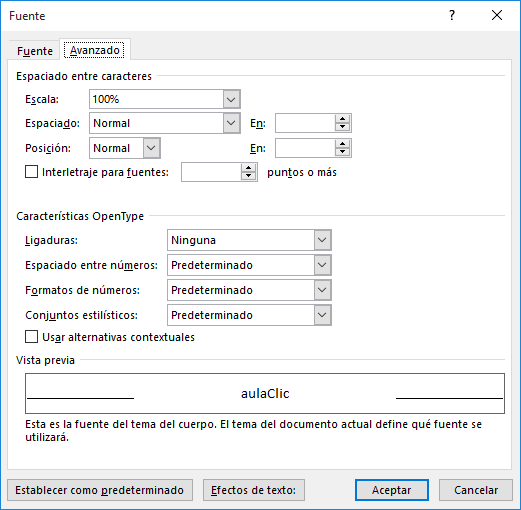
 Espacio entre caracteres.
- Escala afecta a la anchura de cada letra.
Se trabaja con valores relativos: 200%, 150%, 100%, 90%, 80%, 66%, 50% y 33%.
- Espacio sólo afecta a la distancia de separación entre caracteres.
Se establece el tipo de espaciado: Normal, Expandido o Comprimido. Y el valor absoluto exacto (en puntos) que queremos que se expanda o comprima.
- Posición altera la altura del texto en la línea.
Las opciones son Normal, Elevado y Disminuido. Y el valor que se establece de alto (o bajo) también es un valor absoluto en puntos.
Es decir, Elevado sería como un superíndice y Disminuido como un subíndice, con la diferencia de que podemos especificar exactamente qué altura tendrá.
Características OpenType.
Anteriormente Microsoft utilizaba en gran parte tipografías de tipo TrueType (un formato creado por Apple y Microsoft). Más adelante, la compañía la mejoró, junto con Adobe, creando el tipo OpenType. Casi todas las fuentes que utilices en Office serán de este último tipo. La forma de distinguirlas es observar el icono que hay dibujado a la izquierda de cada una de las tipografías en la cinta de opciones.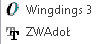
El tipo de fuente tiene que ver con la forma en que se ha realizado e instalado. Las distintas formas de desarrollo influyen en las características de las mismas, por ejemplo les permite tamaños mayores de fuente sin distorsionar su forma.
No vamos a entrar en detalle sobre el asunto. Simplemente esperamos que ya no te suele a chino esto de Características de OpenType. Se trata de características que son posibles gracias al desarrollo de este tipo de tipografías y que dan un mayor control sobre el texto ahora que este formato está bastante extendido.
Las opciones de esta sección básicamente te permiten crear una caligrafía propia, personalizando una existente. Este apartado se introdujo en Word 2010, vamos sus opciones con más profundidad:
- Debes tener en cuenta que estas características no están todas disponibles para todas las fuentes. Las fuentes pueden ser desarrolladas por diseñadores independientes o empresas (si es que instalas alguna extra) o venir incluidas en el sistema operativo, etc. Te recomendamos que utilices las fuentes de la colección ClearType de Microsoft (Calibri, Cambria, Candara, Consolas, Constantia Corbel Gabriola) para probar, ya que son compatibles con la mayoría de características (de hecho llevan de forma predeterminada alguna de ellas). Si utilizas Windows 10 también puedes probar con la fuente Gabriola.
- Las ligaduras permiten definir la unión de una letra con otra.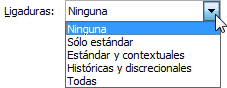
Puedes utilizar todas las ligaduras o ninguna, pero también:
* Sólo estándar: Se utilizan las ligaduras estándar que Microsoft ha definido para cada idioma. Por ejemplo, en inglés se unirían dos FF juntas.
* Estándar y contextuales: Incluye todas las ligaduras que el diseñador de la fuente incluyó en su diseño.
* Históricas y discrecionales: Utiliza las ligaduras que antes eran estándar, pero que ya no lo son. Dan un aspecto de tipografía de época a tu texto.
- Espacio entre números. 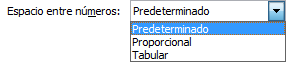
* Predeterminado: El establecido por defecto en la fuente.
* Proporcional: Se proporciona al tamaño del número, al igual que ocurre con las letras. Por ejemplo, el 4 tendrá más que el 1.
* Tabular: Todos los números tienen el mismo ancho y por tanto ocupan el mismo espacio. Esto favorece la alineación en columnas de valores numéricos.
- Formatos de números.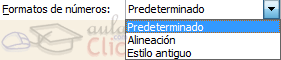
* Predeterminado: El establecido por defecto en la fuente.
* Alineación: Todos los números tienen la misma altura y no se muestran en una posición más baja que el resto del texto.
* Estilo antiguo: Los números no tienen la misma altura, ni se sitúan en la misma posición, sino que pueden estar más o menos altos que la línea de texto.
Un ejemplo de la misma tipografía (Gabriola) con ambos formatos de número:

- Los conjuntos estilísticos permiten, dentro de una misma fuente, utilizar diferentes estilos que hayan sido incluidos por el diseñador. Esto implica que, dependiendo de qué fuente utilicemos, podremos elegir un único estilo, dos, veinte o los que haya incluidos. El desplegable muestra los valores del 1 al 20.
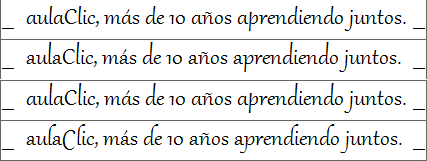
Un ejemplo de la misma tipografía (Gabriola) con los estilos 1, 2, 3 y 4.


Aviso legal: Autorizado exclusivamente para uso personal.
© aulaClic S.L. Todos los derechos reservados.
Prohibida la reproducción por cualquier medio.
Marzo-2016