
 Cambiar el orden de los elementos.
 Sirve para invertir el orden de los subordinados de un elemento de derecha a izquierda.
Utilizando esta función podemos cambiar el aspecto de nuestro organigrama con un solo clic:
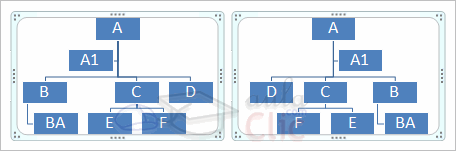
Cambiar el diseño.
Debido a que Word organiza los diagramas en categorías, podemos intercambiar el diseño de nuestro diagrama por uno de su misma categoría con un solo clic. Lo haremos desde la pestaña Diseño > grupo Diseños:
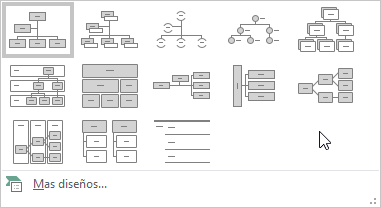
Bastará con que seleccionemos uno de ellos. El cambio se efectuará automáticamente. También podemos seleccionar la opción Más diseños para abrir el cuadro de dialogo de Elegir un gráfico SmartArt, que hemos visto anteriormente.
Ten en cuenta que cuando cambiamos de categoría de diagrama, la estructura puede que no sea la misma, obviamente debido a que no todos los diagramas coinciden en ella. Lo que se tomará en cuenta a la hora de convertir un diagrama en otro será su estructura en el Panel de texto.
El Panel de texto.
 Con este botón podemos mostrar el panel de texto correspondiente a nuestro diagrama.
Además de añadir las formas como hemos visto hasta ahora también podemos editarlo utilizando este panel.
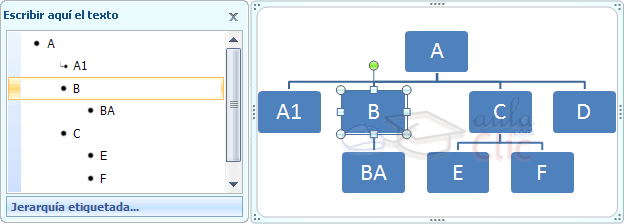
Para modificar el texto de un elemento podemos seleccionarlo de la lista en el panel y cambiar sus propiedades desde la pestaña Inicio. Como veremos más adelante también podrás cambiar su aspecto.
Para añadir nuevos elementos sitúate en el lugar que quieras insertarlo y pulsa INTRO. Se creará un nuevo elemento, utiliza la tecla Tabulador para subordinarlo, o las teclas Shift + Tabulador para moverlo a un nivel superior.
Para eliminar elemento, sitúate en el lugar que quieras borrar y pulsa RETROCESO.
 Para practicar estas operaciones puedes realizar este ejercicio paso a paso: Crear un organigrama


Aviso legal: Autorizado exclusivamente para uso personal.
© aulaClic S.L. Todos los derechos reservados.
Prohibida la reproducción por cualquier medio.
Marzo-2016