
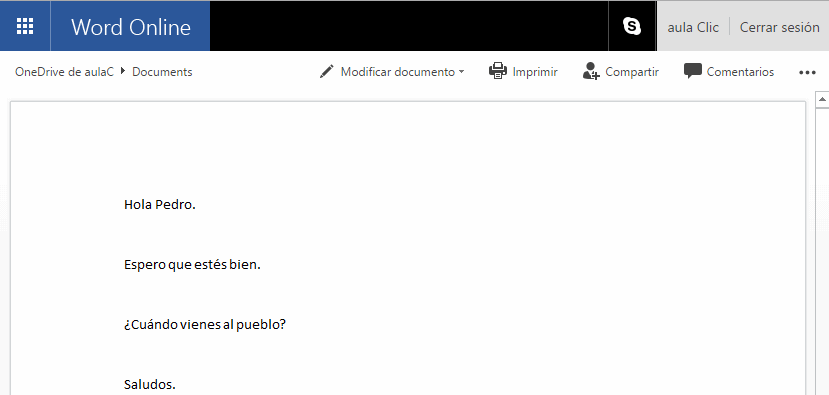
Ahora el invitado, si desea modificarlo, puede hacer clic en Modificar documento para que aparezcan estas dos opciones:
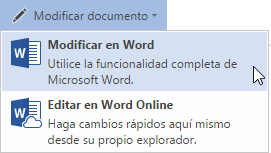
En la unidad 25 verenos cómo utilizar Word Online. Ahora usaremos Modificar en Word. Obviamente, si el invitado no tiene instalado Word, no le aparecerá la primera opción.
Al hacer clic para Modificar en Word aparecen mensajes del navegador (por ejemplo Chrome) y del propio Office advirtiendo que el archivo que vamos a abrir puede ser peligroso, si no conocemos a la persona que nos invita conviene hacer caso a estas advertencias y no abrir el archivo, ya que cualquiera que conozca nuestra dirección de correo puede invitarnos.
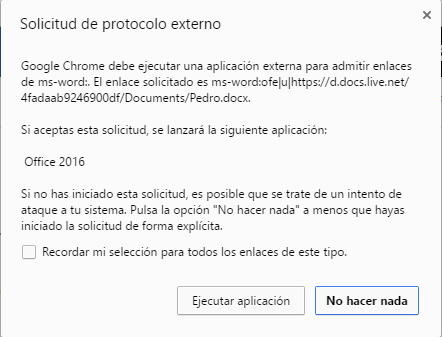
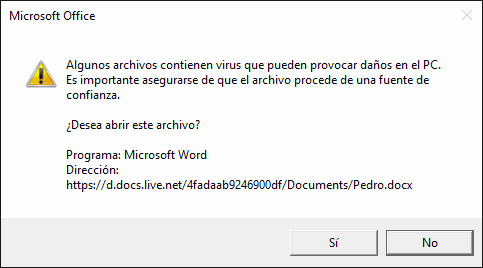
Si aceptamos abrir el archivo, se abre una ventana de Word escritorio con un mensaje de advertencia y un botón Habilitar edición, en la parte superior, como muestra la siguiente imagen.
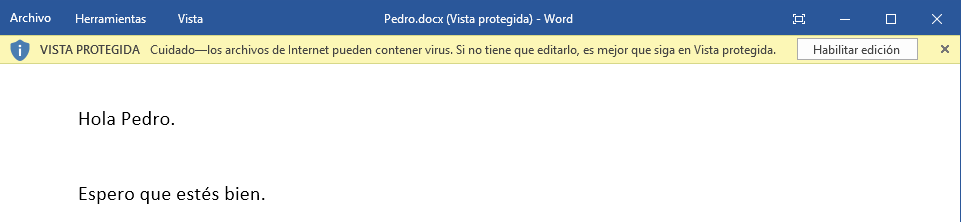
Una vez hemos habilitado la edición, ya podemos modificar el documento compartido. Cuando guardemos el documento se sincronizará en OneDrive de forma que cuando la persona que nos invitó a compartir lo abra verá nuestras modificaciones.
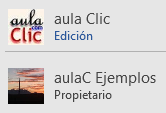
Para saber si hay otros usuarios autorizados a modificar el documento basta hacer clic en el botón  y en el panel Compartir veremos quienes tienen permiso para usar el documento. Por ejemplo, la imagen siguiente muestra que el usuario aula Clic está editando el documento y el usuario aulaC Ejemplos es el propietario del documento pero no lo está editando en ese momento.
Pero no sólo eso, podríamos estar modificando el mismo documento dos personas a la vez y Word se encarga de gestionarlo todo para que nadie borre sin querrer lo que ha modificado el otro. Es decir, es posible modificar simultánemente un documento sin mayores problemas. Vamos a verlo con más detalle.


Aviso legal: Autorizado exclusivamente para uso personal.
© aulaClic S.L. Todos los derechos reservados.
Prohibida la reproducción por cualquier medio.
Marzo-2016