
Si pulsamos en Inicio podremos elegir el menú Insertar:
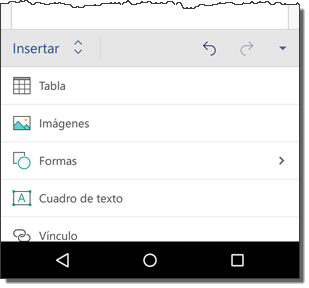
Que nos permite insertar tablas, imágenes, formas, cuadros de texto, comentarios, encabezados y pies de páginas, etc.
Otra opción que aparece al pulsar en Inicio es Formato que nos permite establecer márgenes, orientación, tamaño, columnas, saltos de página, ...
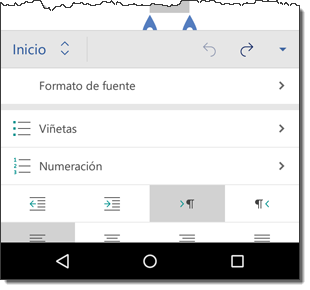
Una opción más que aparece al pulsar en Inicio es Revisar que nos permite corregir la ortografía, contar palabras, etc.
El segundo botón de la cinta de opciones es buscar  . Podemos buscar texto de diferentes formas, por ejemplo, en la siguiente pantalla vemos que si buscamos "es" marcando la casilla Coincidir mayúsculas y minúsculas, y desmarcando Coincidir palabras, encuentra lo que vemos marcado en amarillo, pero no encuentra "Es fácil ..." porque está en mayúscula.
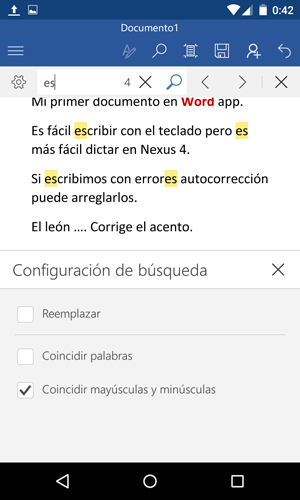
Si marcásemos la casilla Coincidir palabras, sólo encontraría " ...pero es más ..." porque es una palabra completa, no una parte de la palabra como en "escribir".
Como estamos viendo Word App para dispositivos móviles tiene bastantes funciones para editar, dar formato, corregir, insertar diversos elementos y buscar. Sin embargo, no todas las funciones que aparecen están disponibles para la versión gratuita. Aunque la mayoría de las que hemos visto si lo están, hay algunas que sólo están activadas para versiones de pago mediante una suscripción a Office 365.
Al tocar en una de estas funciones, por ejemplo, insertar salto de página, aparecerá una pantalla como esta:
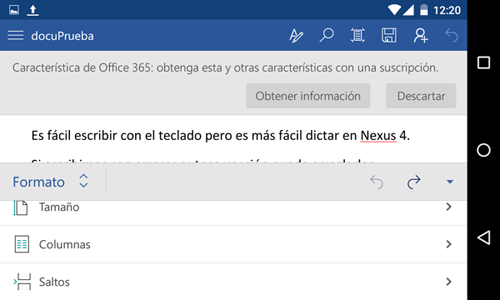
Como se puede ver, en lugar de insertar un salto de página, nos aparece un mensaje avisando que esta característica es de Office 365, y que hay que compar una suscripción. Si pulsamos en el botón Obtener información nos llevará a una web de Microsoft donde prodremos comprar una suscripción a Office 365 desde 7 € al mes. Incluyendo Word de escritorio, Word Online desde un navegador web y Word App para móviles. Office 365 también incluye Excel, PowerPoint, Outlook y OneNote.
También podremos utilizar la versión de prueba durante un mes de forma gratuita, sin embargo, es obligatorio dar los datos de pago para activarla, aunque no te cobrarán nada si solicitas la baja antes del mes de prueba.
Por otro lado, en esta versión de Word para dispositivos móviles que estamos viendo, hay algunos elementos que pudieron ser insertados, previamente, en el documento desde Word escritorio y que no pueden modificarse desde Word App. Por ejemplo, Smart Art, Word Art, tablas de contenido, los índices, bibliografía, y algunas más, aunque se pueden visualizar no pueden modificarse. Tampoco se pueden ejecutar documentos con macros.
Volviendo a la barra superior, al hacer clic en el tercer botón, Ajustar  , se ajusta el tamaño al ancho de la pantalla, si no lo pulsamos, se verá la letra muy pequeña porque se ajusta al ancho del documento. Dado el pequeño tamaño de la pantalla de un teléfono móvil este botón viene bastante bien para poder leer mejor el texto.


Aviso legal: Autorizado exclusivamente para uso personal.
© aulaClic S.L. Todos los derechos reservados.
Prohibida la reproducción por cualquier medio.
Marzo-2016