
Tanto si escogemos la opción de márgenes personalizados, como si pulsamos el pequeño botón de la esquina inferior derecha del grupo Configuración de página, veremos la siguiente ventana:
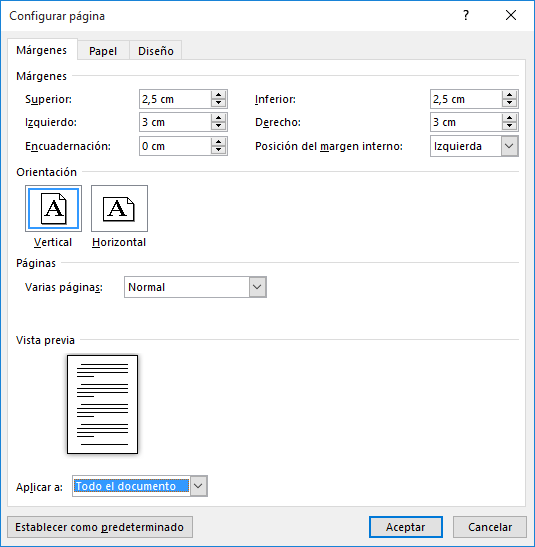
 En la pestaña Márgenes podemos fijar los márgenes tecleando los centímetros deseados en cada campo: Superior, Inferior, Izquierdo y Derecho. También el de Encuadernación, que es un espacio adicional reservado para encuadernar las hojas.
- Posición del margen interno. Aquí indicaremos en qué posición vamos para aplicar el margen de encuadernación.
- Orientación. Indicamos si la página tiene orientación vertical (la más usual) o horizontal (también llamada apaisada).
- Páginas. Podemos establecer varias páginas, en ese caso tenemos varias opciones: Márgenes simétricos, Dos páginas por hoja o Libro plegado. Al establecer cada una de estas opciones la vista previa te mostrará claramente en qué consisten.
- En la parte derecha de la pantalla tenemos la Vista previa que nos dará una idea bastante aproximada de cómo afectan los cambios que hemos introducido al diseño de la página.
- Si pulsamos el botón Establecer como predeterminado, los valores actuales serán los que se utilicen en los nuevos documentos que creemos.
En la pestaña Papel determinaremos el tipo de papel a utilizar en la impresora:
A4, Carta, etc. y también la bandeja de la que tomará el
papel la impresora, en caso de que tenga más de una.
En
la pestaña Diseño fijaremos la posición de Encabezados y pies de
página. Hemos dicho que fuera de los márgenes no se puede
escribir, pero hay una excepción; los encabezados y pies de página
se escriben en la zona de los márgenes. Si vamos a utilizar encabezados
o pies de página, debemos tenerlo en cuenta a la hora de fijar la amplitud
de los márgenes.
Encabezado: indicaremos los cm. que deseamos que haya entre el borde superior del papel y la primera línea del encabezado.
Pie de página: diremos los cm. que deben quedar entre la última línea del pie de página y el borde inferior de la página.
Para apreciar el efecto global de los márgenes en nuestro documento debemos visualizarlo con la vista de Diseño de impresión.
Si no estás seguro de estar visualizándolo así, selecciona la opción en la pestaña Vista. Esta imagen es un ejemplo de vista Diseño de impresión de un documento con encabezado y pie de página.
En la pestaña Vista, marca la casilla Regla, para observar como en las reglas horizontal y vertical hay una zona más oscura que indica el tamaño de los márgenes,.
También se puede ver como la línea del encabezado queda dentro de la zona del margen superior, y la línea del pie de página queda dentro del margen inferior.
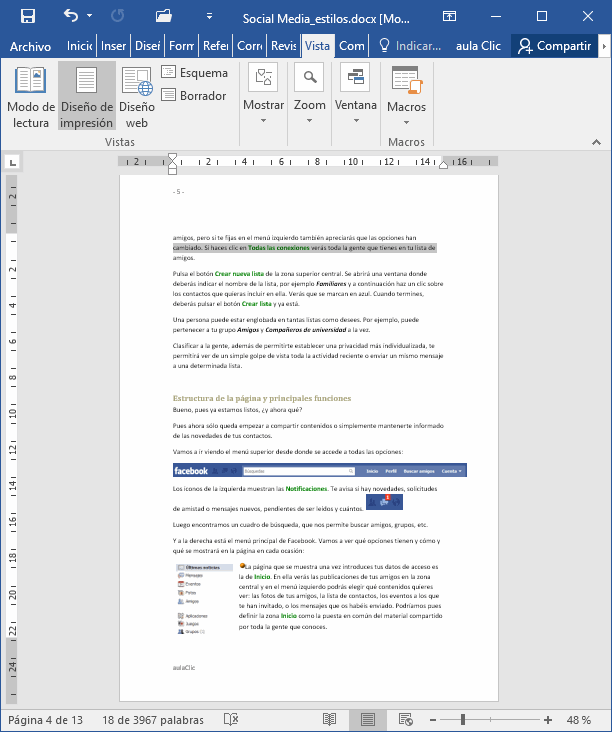
Desde esta vista
también se pueden modificar los márgenes. Para modificar
el margen superior basta colocar el cursor en la regla vertical justo donde acaba
la zona más oscura que identifica el margen, y cuando el cursor tome la
forma de una doble flecha, hacer clic y arrastrar hasta la nueva posición
del margen.
Para el resto de los márgenes repetir la operación, pero poner especial cuidado en el margen izquierdo para no mover los iconos de sangrías que están también en la misma zona.


Aviso legal: Autorizado exclusivamente para uso personal.
© aulaClic S.L. Todos los derechos reservados.
Prohibida la reproducción por cualquier medio.
Marzo-2016